公式情報確認:2026年9月9日/料金再確認・図解と判断メモ更新:2026年9月10日
Canva Proは、個人がプレミアム素材やサイズ変更、ブランド管理などを使いたい場合の有料プランです。無料版でもデザイン作成やPDF・JPG・PNGでの出力ができます。「仕事に使うから有料」「月10枚を超えたら有料」と一律に決めず、必要な機能と使う期間で選びましょう。
この記事では、日本向け公式ページの料金と無料版の違いを整理し、自分の制作作業で判断するためのメモを用意しました。制作時間の短縮や売上の増加を保証するものではありません。
 ヒカリ
ヒカリ仕事用の画像を作るなら、Proにしないといけませんか?
 ログ博士
ログ博士無料版で作れるものもあるよ。必要な素材や機能を確認してから選ぼう。有料契約と、素材の利用条件は別に考えるんじゃ。
Canva Proの料金:月払い1,180円、年払い11,800円
2026年9月10日に、Canva公式の日本向け料金ページで月単位・年単位を切り替えて確認した表示価格です。以下は1人あたりの金額。追加プランや印刷注文などの費用は含めていません。
| プラン | 月払い | 年払い |
|---|---|---|
| Canva無料版 | 0円 | 0円 |
| Canva Pro | 1,180円/月 | 11,800円/年 |
| Canvaビジネス | 1,880円/月 | 18,800円/年 |
| Canvaエンタープライズ | 問い合わせ | |
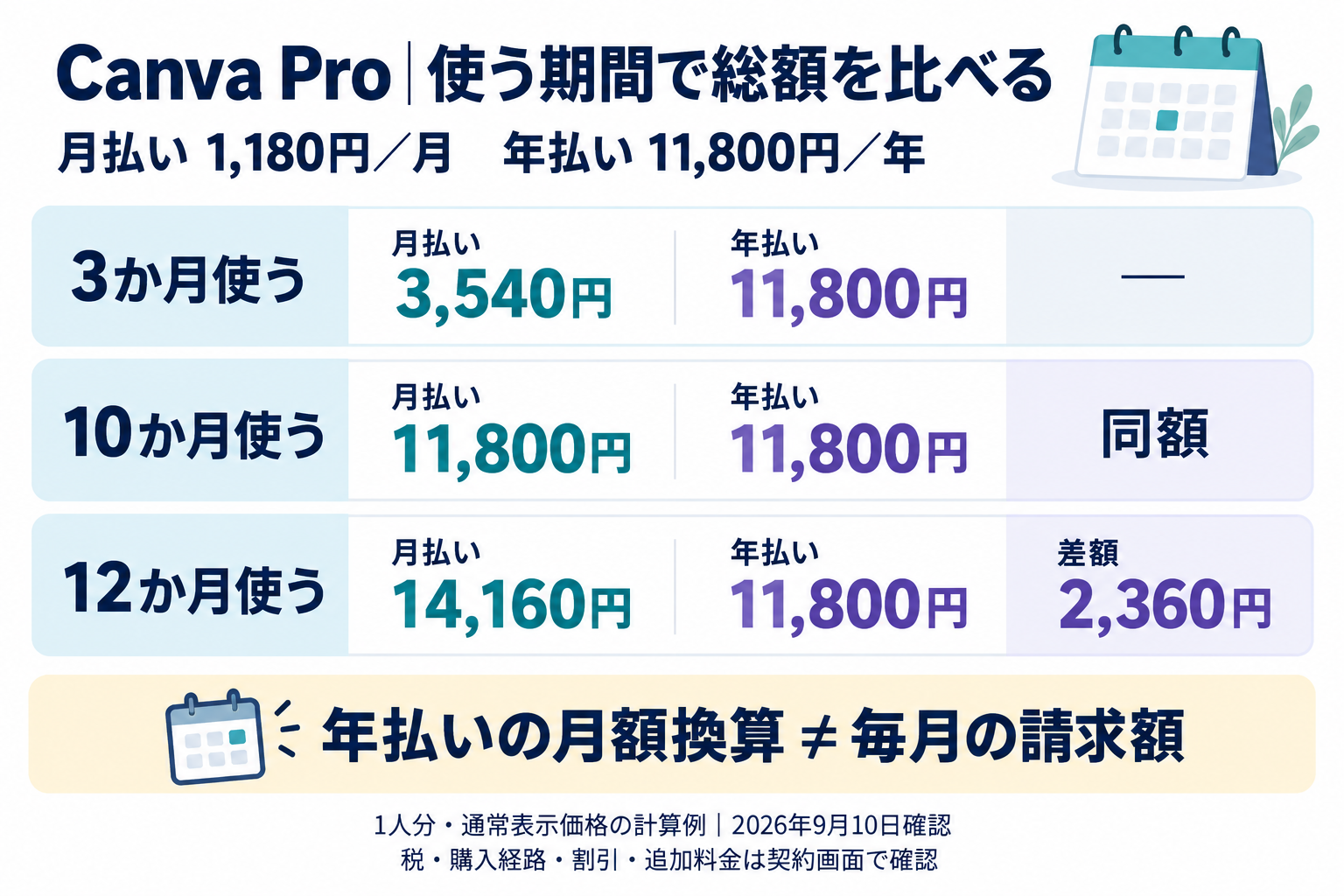
Proを月払いで12か月使うと14,160円。年払いとの差は2,360円です。年払いの月額換算は約983円ですが、毎月983円を払う契約ではありません。上記の料金だけを比べれば、月払い10か月分が年払いと同額になります。利用期間が短い場合も含め、総支払額で比較してください。
契約するアカウント・地域・購入経路・キャンペーンで表示が異なる場合があります。申し込み前に、通貨、税の扱いを含む最終請求額、契約期間、更新日、追加料金の有無を契約画面で確認してください。
ヒカリ年払いは月額換算が安いから、最初から年払いでよさそうですね。
ログ博士何か月使うかが大事じゃ。数か月だけ必要なら月払いの総額も比べよう。年払いの金額を12で割った数字は、毎月の請求額ではないよ。
無料版とProは、よく使う作業で比べる
公式の比較表では、無料版のクラウドストレージは5GB、Proは100GBです。ブランドキットは無料版が1つ(3色のみ)、Proが5個。Proにはプレミアム素材、サイズ変更などの機能やSNS予約投稿が含まれます。機能やAI利用枠には条件があるため、「すべて無制限」とは扱いません。
- 無料版から試しやすい作業:自分の写真や無料素材でSNS画像・チラシ・資料を作り、必要な形式で出力する。
- Proを検討する作業:必要なプレミアム素材を継続的に使う、同じデザインを別サイズへ展開する、色やロゴをブランドキットで管理する。
- チーム向けプランも比較する作業:複数人の権限や承認、ブランド管理を整える。現在の公式比較にはCanvaビジネスがあり、Pro一択ではない。
背景透過と、写真内の不要な物を消す編集は別の操作です。旧版は背景削除をMagic Eraserと混同していました。使いたい加工を具体的に選び、その機能が自分のプランで何回使えるか、出力までできるかを確認してください。
商用利用は「Proなら何でも自由」ではない
Canvaの公式ライセンス説明では、Canvaのコンテンツを組み込んだデザインに、個人向け・商用向けのさまざまな用途を認めています。ただし、素材の単体再販売や再配布などには制限があります。無料版かProかだけで、すべての用途が許可されるわけではありません。
広告、販売物、ロゴ、顧客へ渡す制作物など、実際の用途と利用素材の条件を照合してください。商標として使うロゴにも別の制限があります。出典:Canva公式:ライセンスの説明。素材や用途に応じた詳細は、公式のライセンス条件を確認します。
ヒカリProの素材なら、画像だけをそのまま売ってもよいのでしょうか?
ログ博士契約があるだけでは判断できないよ。素材単体の再販売などは制限される。作るものと使い方に合うライセンスを確認しよう。
費用に見合うかは、実際の制作で確認する
次に作るSNS画像やチラシを一つ選び、無料版で困った操作を記録します。Proの体験が自分のアカウントで提供されていれば、同じような作業でその困りごとが解消するかを確認します。無料体験の日数・対象者・自動更新条件は、表示された案内を基準にしてください。
時間を目安にするなら、例えば「自分の作業時間を1時間1,500円と仮置きする」場合、月額1,180円は約47分の作業時間に相当します。これは計算例で、47分短縮できることを保証する数字ではありません。また、時間を短縮しても、その分の現金収入が自動的に増えるわけではありません。修正にかかる時間も含めて比べましょう。
コピーして使う契約前の判断メモ
下の欄を選択してコピーし、自分のメモアプリなどに貼り付けて記入してください。
ヒカリ少し早く作れたら、すぐ元が取れたと言えますか?
ログ博士短縮できた時間と、支出や売上は分けて記録しよう。作り直しが増えていないか、必要な品質で出力できたかも確かめるんじゃ。
解約前は、契約した場所と更新日を確認する
解約方法は、CanvaのWebサイト、Google Play、App Storeなど、契約した経路によって異なります。アプリを削除しただけでは解約になりません。Webで契約した場合は、正しいアカウント・チームの設定から請求または契約期間の画面を開き、解約手続きを進めます。
公式ヘルプでは、解約は今後の支払いを止め、有料機能は現在の請求期間の終了まで利用できると案内しています。デザインは無料版でもアクセスできますが、Pro素材や機能を含む再編集・再出力まで無条件に保証するものではありません。返金と解約も別の扱いです。出典:Canva公式:プランの解約。
画像の容量調整だけが目的なら、作業を分ける
デザインは無料版で完成していて、保存したJPEG・PNG・WebPの容量や寸法だけを調整したい場合は、デザイン機能への課金が必要かを分けて考えられます。Lightlogには画像圧縮・サイズ変更と画像形式変換のページがあります。Canva内のレイアウト変更や背景削除を代行する機能ではありません。元ファイルを残し、処理後の文字・色・透明部分と保存結果を確認してください。
ヒカリ画像を軽くしたいだけなのか、デザインを別サイズへ作り直したいのかでも違うんですね。
ログ博士そのとおり。画像全体の縮小と、文字や写真の配置を変える作業は違う。今必要な作業を分ければ、プランを選びやすくなるよ。
訂正:旧版の月額1,500円・年額12,000円、無料版1GB、商用利用無制限、70%の時間削減などの記述を見直しました。根拠のない素材数・効果の断定や、本文内の古い構造化データも撤去しています。


コメント