公式情報確認:2026年9月15日
Notionの有料プランをやめるときは、最初に契約した場所を確認します。Webでの契約と、App Store・Google Play経由の契約では管理する場所が異なります。手続き日と有料機能の終了日を分け、完了画面に表示された日付を記録してください。
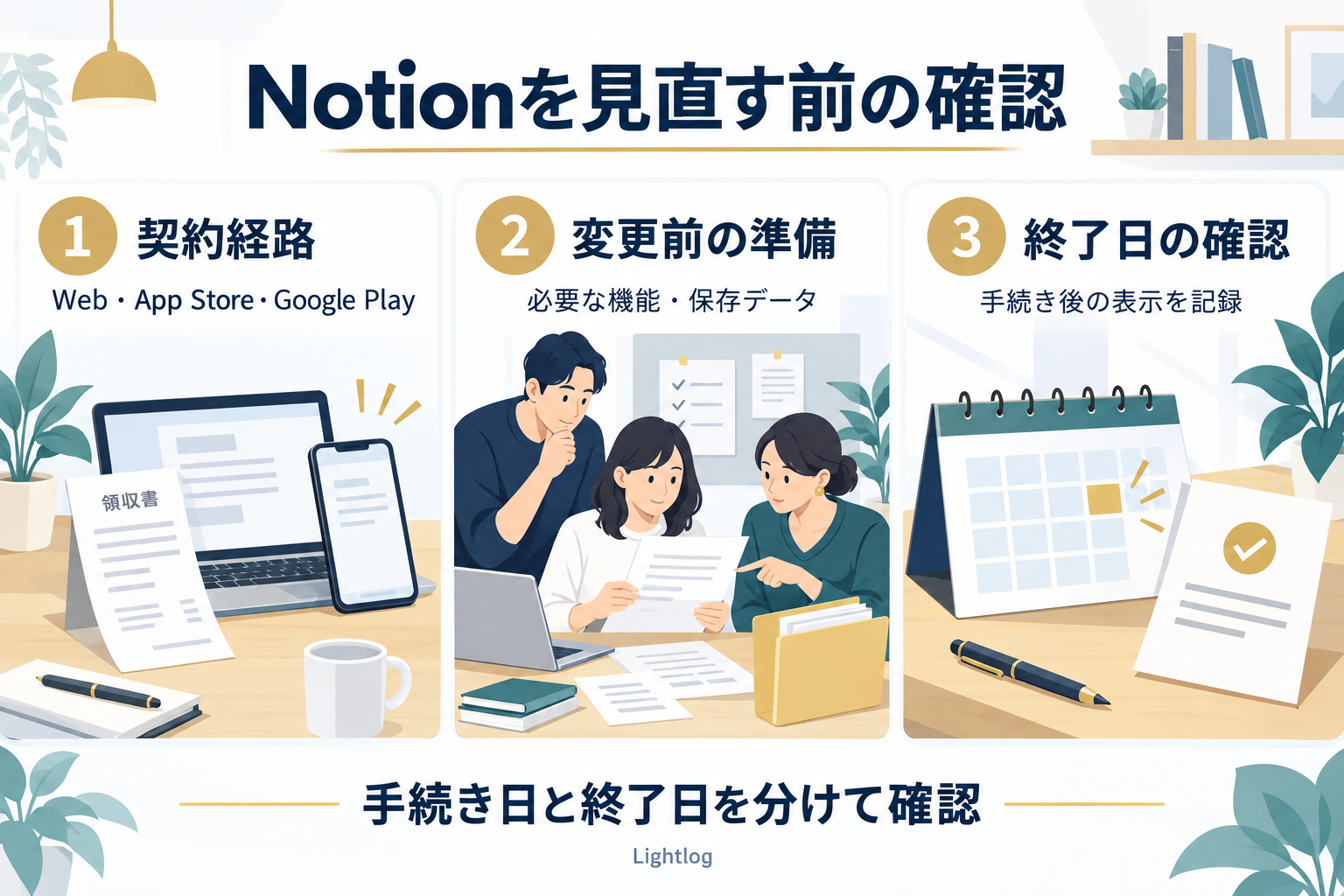
どこで契約したかを確認する
| 契約経路 | 確認する場所 |
|---|---|
| NotionのWeb・デスクトップ | 対象ワークスペースの設定・請求画面 |
| App Store | 購入時のApple Accountのサブスクリプション |
| Google Play | 購入時のGoogleアカウントの定期購入 |
| 不明 | 領収書・請求書で請求元とアカウントを照合 |
Notionのプランはワークスペース単位です。同じアカウントに複数のワークスペースがある場合は、対象名も確認しましょう。モバイルで購入した契約の管理先については、Notion公式のプラン変更ヘルプに案内があります。
Web・デスクトップで無料版へ変更する手順
- 対象ワークスペースの「Settings(設定)」→「Billing(請求)」→「Change plan(プランを変更)」を開きます。
- 変更先のFreeを選び、「Continue」で進みます。
- フィードバックを入力し、「Downgrade」を確定します。
- 完了表示と現在の有料プランの終了日を確認します。
通常のダウングレードは請求周期の終了時に反映されます。「操作した直後に有料機能が消える」とは限りません。出典:Notion公式の変更手順と適用時期。画面名は表示言語などで異なります。会社の契約で変更操作が見つからない場合は、対象ワークスペースと契約を管理する担当者を確認してください。
App Store・Google Play経由の場合
App Storeで契約した場合
Appleのサブスクリプション管理でNotionを探し、対象契約のキャンセルを行います。見つからない場合は、領収書に記載されたApple Accountを確認してください。キャンセルボタンがなく期限切れの表示がある場合など、既に解約済みのケースもあります。画面と終了日を確認し、Apple公式の端末別手順に沿って操作します。
Google Playで契約した場合
購入に使ったGoogleアカウントでGoogle Playの「定期購入」を開き、Notionを選んで「定期購入を解約」へ進みます。アプリをアンインストールするだけでは定期購入は解約されません。出典:Google Play公式の解約手順。
無料版へ変更する前に、機能への影響を確認する
主な確認対象を絞った表です。全機能の一覧ではないため、チームで使う機能はNotion公式のダウングレード影響表と照合してください。
| 対象 | Freeへ変更するときの確認点 |
|---|---|
| ブロック | ワークスペースが2人以上なら1,000ブロックまで。1人ならブロック数制限なし |
| 新たな添付ファイル | 1ファイル5MB以下 |
| ページ履歴 | さかのぼれる期間は7日 |
| ゲスト | 上限10人。外部ドメインの既存ゲストが変更時に自動削除されるわけではない |
| 自動化 | 既存の自動化は動くが閲覧のみとなり、編集・新規作成はできない |
| カスタムエージェント | 既存のものは停止し、削除はされない。閲覧のみになる |
認証や権限を使っている組織では、SAML SSOが使えなくなることや、高度なセキュリティ設定の変更も確認します。操作を簡単にする目的だけで共有範囲や保護設定を変えず、管理担当者と影響を確認してください。「APIがすべて止まる」「データがすべて消える」と一括りにはしません。
保存したデータは、開いて確認する
必要なページやデータベースは、変更前にエクスポートして中身を確かめます。ワークスペース全体を出力する場合は、Web・デスクトップの「Settings」→「Workspace」の「General」→「Export all workspace content」を使います。
エクスポートには、実行者がアクセスできない他の人の非公開ページなどは含まれません。設定によって出力対象が限られることもあります。また、出力ファイルを再アップロードすればワークスペースが即座に完全復元される仕組みではありません。出典:Notion公式のエクスポート説明。
当サイトでは、重要なページ名・添付ファイル・必要なデータベース項目を先に一覧にし、出力後に代表例を開いて照合することを提案します。ダウンロード完了の表示だけで、必要な内容が全部保存できたとは判断しないでください。
解約と返金申請を分ける
自動更新を止める操作と、支払い済み料金の返金相談は別です。Notion公式には、誤って申し込んだ場合の申請条件として、月払いは申込後3日以内、年払いは30日以内のダウングレードと連絡が案内されています。対象条件は公式ヘルプの返金欄で確認してください。App Store経由の返金・契約の問題はApple側への問い合わせになります。契約経路や状況を確認せず、返金される・されないと断定しません。
変更前後の記録メモ
次のひな形は当サイトの確認用メモです。実際の画面で確認できたことと未確認のことを分けて残してください。
【Notionプラン変更】
対象ワークスペース:
契約経路・購入アカウント:
現在のプランと支払周期:
必要な機能と変更後の影響:
保存対象と出力日時:
出力ファイルを開いた確認結果:
手続きを行った日:
完了画面の表示:
有料プランの終了日:
返金相談の要否・確認先:
終了後の再確認担当:
未確認事項:
契約を残すか迷っている場合は、Notionの料金比較と人数別の費用で、必要な機能と通常料金を整理できます。
訂正:旧版の即時ダウングレード、無料ゲスト3人、旧Pro・Teamプラン、API機能の一律停止、固定日数の移行推奨などを修正しました。この記事は公式情報を整理したもので、実際の契約解除・返金・復元を試した記録ではありません。