
公式情報確認:2026年9月9日/構成図・タスク記入例追加:2026年9月10日
議事録は、会話をすべて書き起こすよりも「何を決めたか」「誰が、いつまでに、何をするか」を残すと、次の行動に使いやすくなります。ここでは、Notionのページへ貼り付けて使えるLightlogオリジナルのひな形と、会議が増えたときのデータベース化の手順を用意しました。
ひな形のコピーに登録や料金は不要です。Notion公式の配布テンプレートではなく、本文をコピーして使う形式です。Notion上のデータベースや権限は別途設定します。
 ヒカリ
ヒカリひな形を探していたのに、説明だけで終わることが多いんです。
 ログ博士
ログ博士まず下のひな形をコピーして、次の会議1回で試してみよう。項目が多ければ、使わないものは減らしてよいぞ。
コピーして使う議事録ひな形
下の欄の中を選択してコピーし、Notionの空白ページに貼り付けてください。パソコンでは欄をクリックしてCtrl+A(MacはCommand+A)、続けてコピーできます。スマートフォンでは長押しで選択してください。貼り付け後、必要に応じて見出しや箇条書きを整えます。
会議中にすべて埋める必要はありません。終了前に「次にやること」の担当者・期限・完了条件を確認すると、曖昧な宿題を持ち越しにくくなります。自動通知やタスクの自動作成は、このテキストには含まれていません。
記入例:Webサイトのお知らせ更新を決める会議
以下は使い方を示す架空の例です。実際の導入実績や時間短縮の測定結果ではありません。
今回決めたいこと:10月のお知らせページに載せる内容を確定する。
決定事項:申込期限と問い合わせ先を冒頭に記載する。理由は、申込に必要な情報を先に見つけられるようにするため。
次にやること:田中さんが2026年9月11日までに下書きを作成する。完了条件は、期限・問い合わせ先・申込先リンクが入り、佐藤さんがリンク先を確認できる状態。
保留事項:掲載画像の利用許可を佐藤さんが9月10日までに確認する。許可が得られなければ画像なしで公開する。
ヒカリ「お知らせをいい感じに直す」だけでは、完了したか分かりませんね。
ログ博士そうじゃ。成果物と完了条件を書き、作業ごとに担当者を1人決めると確認しやすい。複数の作業は分けて記録しよう。
会議が増えたらNotionのデータベーステンプレートにする
1件ずつページで試した後、一覧で探す必要が出てきたら「会議ログ」というデータベースを作る運用がおすすめです。最初は次の項目に絞ります。
| 項目 | 種類 | 使い方 |
|---|---|---|
| 会議名 | タイトル | 日付+議題で区別する |
| 開催日 | 日付 | 実際の開催日を入力する |
| 記録担当 | ユーザー(Person) | ワークスペース内の担当者を指定する |
| 確認状況 | セレクト | 下書き/確認済みを区別する |
| 議事録本文 | 各ページの本文 | 上のひな形を入れる場所。プロパティとして追加しない |
- 会議ログのデータベース右上で「新規(New)」横の矢印を開き、「新規テンプレート(New template)」を選びます。
- テンプレート名を「通常の会議メモ」などにし、ページ本文にひな形を貼り付けます。確認状況など、毎回共通する値だけを設定します。
- データベースへ戻り、作成したテンプレートから会議用の新しいページを作ります。会議名・開催日・参加者は、その会議に合わせて入力します。
これはデータベーステンプレートの操作です。本文中に配置するボタンとは別の機能です。作成したテンプレートは、そのデータベース内で使います。詳細はNotion公式のデータベーステンプレート説明で確認できます。
ヒカリタスクのチェック欄を書けば、期限順の一覧も自動でできますか?
ログ博士本文に書いたチェック欄だけでは、タスク別の期限や担当者を一覧で絞り込めない。会議の記録とタスクの管理は分けて考えよう。
未完了タスクを追うなら「1作業=1行」にする
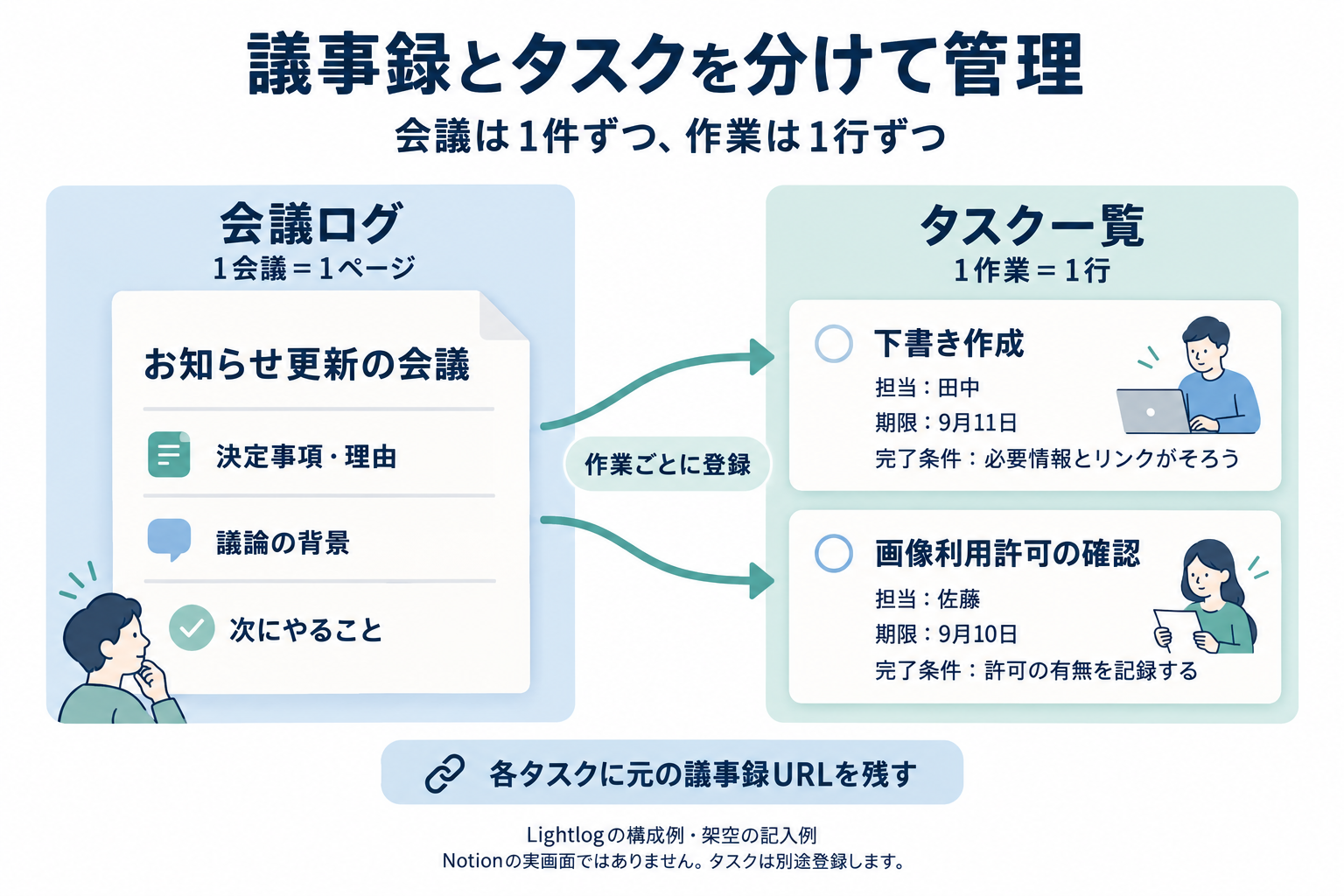
本文のメモで足りるうちは、次の会議で前回の「次にやること」を読み返せば十分です。会議をまたいで作業を追いたい場合は、別のタスクデータベースを作り、作業名・担当者・期限・ステータス・元の議事録URLを1行にまとめます。
会議1件を1行にした表に期限を1つだけ入れると、担当者や期限が異なる複数の作業を区別できません。例えば「下書き作成」と「画像利用許可の確認」は別々の行にします。期限のあるタスクから入力し、未完了のものを確認する運用にしましょう。
タスク一覧の記入例(架空)
| 作業 | 担当 | 期限 | 完了条件 |
|---|---|---|---|
| 下書き作成 | 田中 | 2026年9月11日 | 申込期限・問い合わせ先・申込先リンクが入り、佐藤さんがリンク先を確認できる状態 |
| 画像利用許可の確認 | 佐藤 | 2026年9月10日 | 許可の有無と確認先を記録し、下書き担当へ伝える |
各行にステータスと元の議事録URLを追加します。下書きを作る担当と、公開前に確認する担当が異なる場合は、確認作業も別の行に分けます。完了条件には「何がそろえば次へ進めるか」を書いておきます。
プロパティの種類と役割はNotion公式のプロパティ一覧を参照してください。ここで紹介した構成はLightlogの運用例で、Notionによる効果保証ではありません。
社内共有は必要な人と権限を選ぶ
会議内容の共有は、対象メンバーを指定して行います。記録を読む人には閲覧、確認コメントを残す人にはコメント、内容を修正する人には編集の権限を割り当てる運用が考えられます。社内議事録の共有のために、Web全体へ公開する必要はありません。
データベースの「コンテンツを編集(Can edit content)」は、ページやその値を編集でき、データベースの構造変更を制限する権限です。内容の削除を一律に防ぐ設定と考えず、実際に許可される操作を確認してください。権限の詳細はNotion公式の共有と権限に掲載されています。
ヒカリチームに知らせるために、誰でも開けるリンクにしようと思っていました。
ログ博士社内の会議なら、必要なメンバーへの共有から始めよう。取引先や個人の情報がある記録は、誰が閲覧できるかも確かめておこう。
次の会議で試すときの確認事項
- 会議前:今回決めたいことと議題を用意する。
- 会議中:発言の全文より、決定・保留・次の作業を分けて残す。
- 終了前:担当者・期限・完了条件を読み合わせる。
- 会議後:必要なメンバーに共有し、訂正の連絡先を決める。
- 次回:未完了の作業から確認し、使わなかった項目はひな形から減らす。
AI要約や外部サービス連携を設定しなくても、まずはこの記録方法を試せます。有料機能の要否は、必要になった機能と契約条件を確認して判断してください。
ヒカリ最初から複雑な自動化まで作らなくても試せそうです。
ログ博士まず1回使い、担当と期限を後から確認できたかを見よう。その結果から項目や管理方法を調整すればよいぞ。