Slackのメッセージを未読に戻すには、PCでは対象メッセージの「…」メニュー、スマホではメッセージの長押しから「未読にする(Mark unread)」を選びます。読み直すための目印に使えますが、返信や作業の完了を管理したい場合は「後で」やリマインダーも使い分けましょう。
公式情報確認:2026年9月15日。英語版ヘルプの項目名を併記しています。端末や表示言語でラベルが異なる場合があります。この記事は公式手順の整理で、iPhone・Android・PCの実アプリを操作した比較試験ではありません。
PC・スマホでメッセージを未読に戻す
| 端末 | 操作 | 確認する場所 |
|---|---|---|
| PC | メッセージにポインターを合わせ、「…」から Mark unread を選択 | 対象の会話と未読一覧 |
| スマホ | 対象メッセージを長押しし、Mark unread を選択 | 対象の会話とキャッチアップ |
出典:Slack公式:メッセージの送信と閲覧。まず正しいワークスペース・チャンネル・DMを選んでから操作してください。画面に項目が見つからないときは、別のメッセージを一括で既読にする前に、端末と開いている画面を確認します。
開いたら既読になるときは、既読の設定を確認
Slack公式は、会話を開いて間もなく既読になる動作と、その設定を変更できることを案内しています。PCのプロフィール画像から「環境設定(Preferences)」を開き、「既読にする(Mark as read)」の「チャンネルを表示したとき(When I view a channel)」を確認します。
設定では、前回の位置から開いて既読にする、最新から開いて既読にする、最新から開き未表示のメッセージは未読のままにする、という選択肢があります。出典:Slack公式:既読にする設定。
この設定を変えれば、すべての端末でどの操作をしても永久に未読を維持できる、という説明ではありません。「特定の投稿を読み直したい」のか、「会話を開いたときの動作を変えたい」のかを分けて設定してください。
未読一覧でまとめて確認するときの注意
PCはホームのサイドバーにある「未読(Unreads)」、スマホはホームの「キャッチアップ(Catch up)」から確認します。PCで見当たらなければ、サイドバーの表示設定を確認してください。
スマホのキャッチアップでは右へのスワイプで既読、左へのスワイプで後回しにできます。誤って既読にした直後は「元に戻す(Undo)」を使う方法が案内されています。PCの未読一覧にも既読操作を取り消す Undo があります。出典:Slack公式:すべての未読メッセージを表示。
「すべて既読にする」は、返信や依頼の処理まで完了する操作ではありません。確認途中の案件がある場合は、必要な投稿を保存するなど、戻る場所を残してから使うと整理しやすくなります。
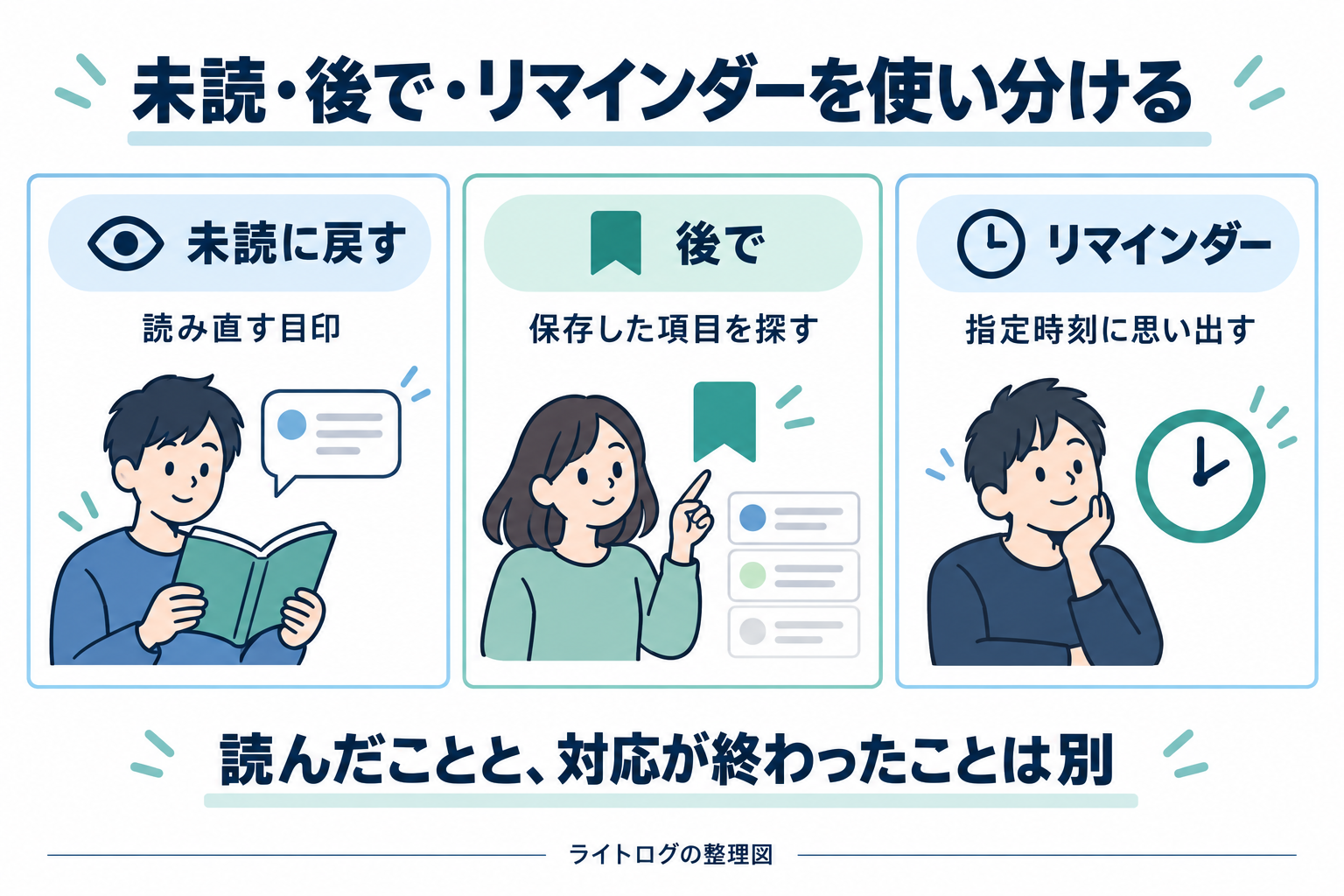
未読・後で・リマインダーの選び方
次はライトログ作成の使い分け例です。読むための目印と、対応の予定を分けます。
| やりたいこと | 使う機能の例 | 自分で残す情報 |
|---|---|---|
| 途中まで読んだ会話に戻る | 未読に戻す | どこまで確認したか |
| 後日参照する投稿を見つけやすくする | 後で(Later)へ保存 | 参照する目的 |
| 決まった時刻に確認する | リマインダー | 対応内容と予定時刻 |
Slack公式は、保存した項目を自分だけが閲覧できることと、「後で」で進行中・アーカイブ済み・完了した項目を確認できることを説明しています。出典:Slack公式:メッセージやファイルを後で参照するために保存。共有の担当表として使う場合は、チームが確認できる別の記録も用意してください。
設定済みの予定を直したい場合は、Slackリマインダーの変更・削除手順を参照できます。保存操作を、元の投稿を無期限に保管する保証として扱わないようにしましょう。
期待どおりに戻らないときの確認メモ
まず自分で確認できる投稿を一つ選び、未読にする前後と、会話を開き直した後の状態を分けて記録します。問題を再現するためだけに他のメンバーへメッセージを送る必要はありません。
確認日時:
端末・OS:
Slackアプリ/ブラウザーとバージョン:
ワークスペース:
対象のチャンネル/DM:
操作した画面:
選んだメニュー名:
未読にする直前の状態:
操作直後の状態:
会話を開き直した後の状態:
既読にする設定:
後で対応したい内容:
未読表示の問題と、通知のバナーや音が出ない問題は分けて確認します。通知が届かない場合は、iPhoneのSlack通知の確認、WindowsのSlack通知の確認へ進んでください。
コメント