Slackで使わなくなったチャンネルを片付けるときは、「一時的に閉じたい」のか「履歴ごと消したい」のかを先に決めます。アーカイブは解除して再開できますが、削除は元に戻せません。この記事では、アーカイブ解除の手順と、再開後に確認する項目を整理します。
公式情報の確認日:2026年9月15日。実際のワークスペースで削除・復元を実行した検証記事ではありません。画面の名称は言語や表示環境によって異なる場合があります。
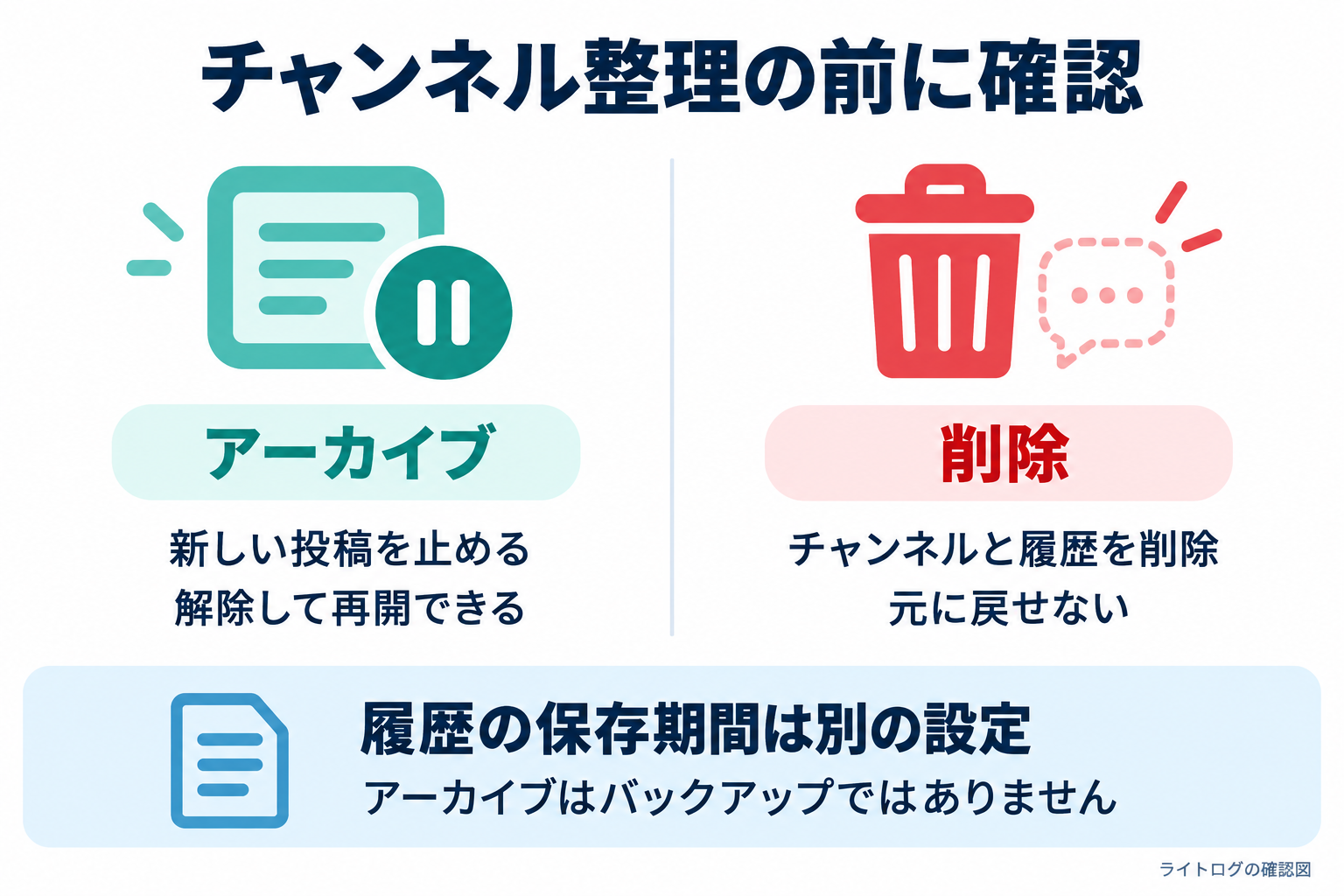
アーカイブと削除の違い
| 操作 | 結果 | 実行前に決めること |
|---|---|---|
| アーカイブ | 新しい活動を止める。解除するとチャンネルとメンバーが復帰する | 再開の担当者と、参照する記録の置き場所 |
| 削除 | チャンネルとメッセージ履歴を完全に削除する | 削除してよい記録か、業務上の確認を済ませる |
#general/#all-会社名の全員向けチャンネルは、アーカイブ・削除の対象にできません。操作が表示されないときは、管理者に権限と対象チャンネルを確認してください。出典:Slack公式:チャンネルのアーカイブと削除。
アーカイブしたチャンネルを戻す手順(PC)
- 「ホーム」から「ディレクトリ」のチャンネル一覧を開きます。見当たらない場合はサイドバーの「チャンネル」や「その他」を確認します。
- チャンネル名で探すか、種類の絞り込みでアーカイブ済みを選びます。
- 対象を開き、上部のチャンネル名から「設定」に進み、アーカイブ解除を選びます。
解除後は、名前の似た別チャンネルではないことと、再開を担当する人が参加していることを確認しましょう。出典:Slack公式:Unarchive a channel。
まだアーカイブしていない場合
PCでは対象チャンネルの名前→設定→アーカイブの順に進みます。スマホではチャンネル名をタップし、アーカイブを選びます。実行前に終了案内と引き継ぎ先を残すと、後から探す人が迷いにくくなります。出典:Slack公式:Archive a channel。
解除しても古い履歴が戻らないとき
アーカイブは保存期間を延ばすバックアップ機能ではありません。有料プランでも保存設定による自動削除があり、削除済みのデータは復元できません。無料プランでは90日または1年の保持設定があり、1年以上のデータは順次削除されます。ピン留めした情報も保存設定の対象です。出典:Slack公式:データ保存の設定。
「チャンネルが一覧にない」と「チャンネルはあるが目的の投稿がない」を分けて調べてください。後者の場合は、無料版の履歴・削除条件と、過去のメッセージを探す方法で確認を進められます。
終了・再開の前に残す確認メモ
以下はライトログが作成した引き継ぎ用のメモです。社外へ渡す場合は、公開できる情報だけに置き換えてください。
ワークスペース名:
対象チャンネル名・リンク:
終了または再開する理由:
今回行う操作:
確認を取る担当者:
終了日/再開予定日:
継続する作業と担当者:
重要な決定事項の保管先:
必要な添付ファイルの保管先:
再開後に確認するメンバー:
未解決の質問:
確認日:
記入例:期間限定の社内イベント
たとえば「春の社内イベント」は終了し、秋に同じメンバーで再開する可能性があるとします。この場合は、過去の決定事項をどこに保存したか、次回担当者は誰かを先に書き出します。チャンネルを残したという事実だけで、必要な資料の保存まで済んだことにしないのがポイントです。
再開時は、以前の担当者に任せたままの作業がないかを確認し、新しい日程と窓口を一つにまとめます。この記入例は機能の動作テストではなく、引き継ぎ漏れを減らすための運用例です。
操作に迷ったときの確認順
- 残したいのはチャンネル、会話、添付資料のどれかを書き出す。
- 対象の名前・ワークスペース・担当者を照合する。
- 保存条件を確認してから、整理方法を決める。
- 再開後は目的の情報を実際に見つけられるか確認する。
整理作業を一度に大量のチャンネルへ広げる前に、対象ごとの引き継ぎが完了しているかを確認してください。
コメント