Slackの予約送信を変更・取り消すときは、まず「下書き&送信済み」で、まだ送信待ちなのかを確認します。送信前なら予約の内容や日時を見直せます。すでに投稿されたメッセージは、会話の中で確認する必要があります。
確認日:2026年9月15日。Slack公式ヘルプに基づく操作案内です。実際のワークスペースで配信時刻・通知到達を実測した記事ではありません。画面の表記は端末や更新状況によって異なる場合があります。
変更前に、3つの状態を見分ける
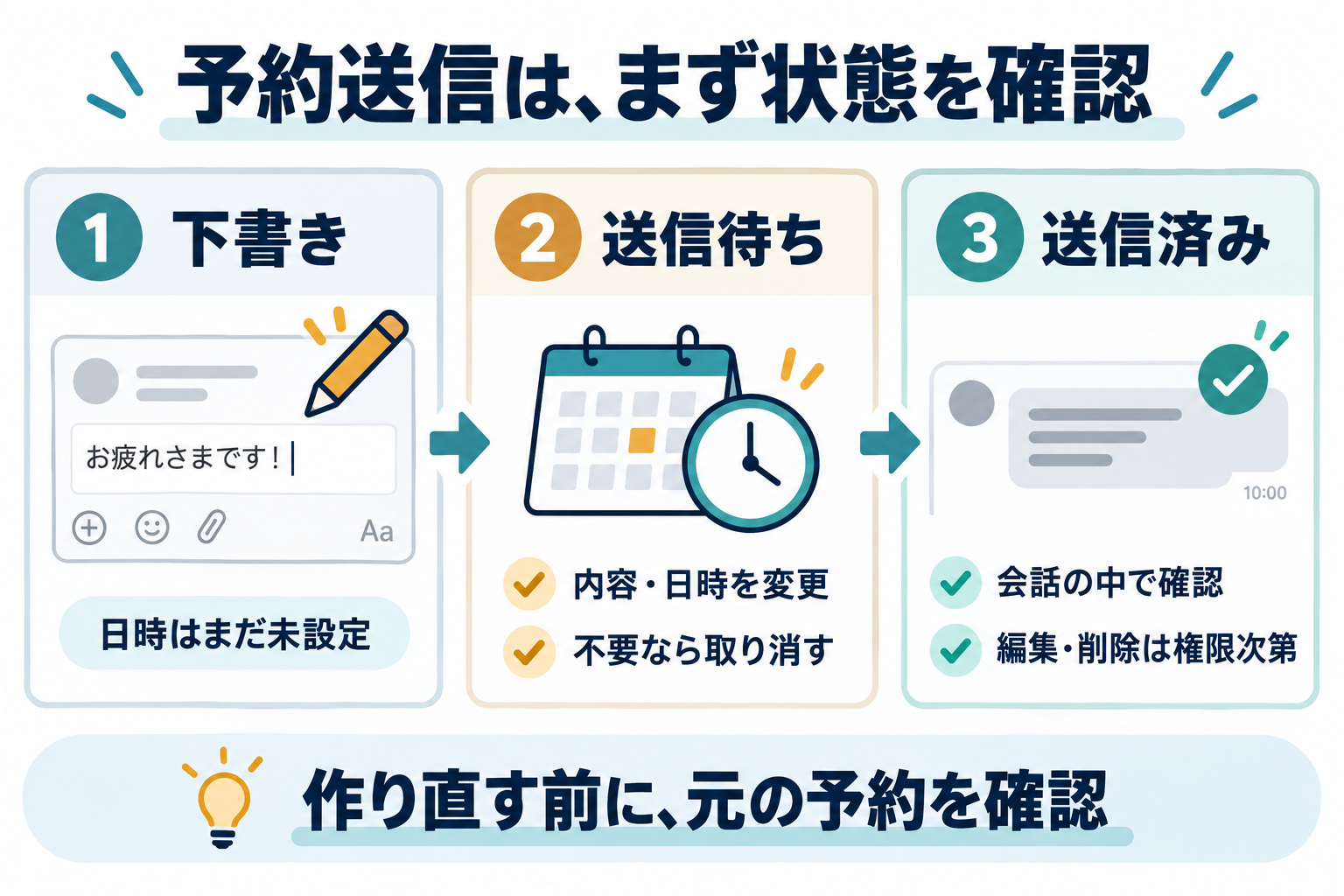
| 今の状態 | 確認する場所 | 次の操作 |
|---|---|---|
| 書いたまま、日時は未設定 | 下書き | 送信先と本文を確かめて日時を設定 |
| 日時を設定し、まだ送信前 | 送信日時を設定済み/スケジュール済み | 内容・日時の変更、不要な予約の取り消し |
| すでに会話へ投稿された | 送信済み、または送信先の会話 | 権限の範囲で投稿の編集・削除を検討 |
二重送信を避けるため、予定が見つからないだけで同じ文章をもう一度予約しないでください。先にワークスペース、送信先、本文の一部、予定日時を照合しましょう。
パソコンで予約を確認・変更する
- サイドバーの「下書き&送信済み」を開きます。
- 「送信日時を設定済み」タブで対象を探します。
- 対象にマウスポインターを重ね、表示される編集などのオプションから必要な操作を選びます。
- 操作後、一覧で送信先・本文・予定日時を読み直します。取り消した場合は、その予約が残っていないか確認します。
まだ予約を作っていない場合は、チャンネル・DM・スレッドで本文を作り、送信の紙飛行機の横にある矢印から日時を指定します。本文を書いただけの下書きと、日時設定済みのメッセージを区別してください。
iPhone・Androidで変更・取り消す
- 「ホーム」上部の「下書き&送信済み」を開きます。
- 「スケジュール済み」タブを選びます。
- 対象のメッセージを長押しします。
- 編集、日時の再設定、キャンセルなど、目的に合う操作を選びます。「送信」は今送る操作なので、変更したいだけなら選び間違えないようにします。
- 操作後の一覧と送信先を確認します。
新しく予約する場合は、本文作成後に紙飛行機を長押しして日時を指定します。通常のタップでの送信と操作が違います。手順の根拠はSlack公式「メッセージを送る・読む」です。
見つからない・変更できないときの確認表
| 困っていること | 先に確認すること | 二重操作を避ける行動 |
|---|---|---|
| 予定の一覧にない | 別ワークスペースではないか、下書きや送信済みにないか | 状態を確認してから再設定する |
| 予定時刻を過ぎている | 送信済み一覧と、送信先のチャンネル・DM・スレッド | 投稿があるなら新しい予約を作らず内容を確認 |
| 相手が通知に気付かない | 会話に投稿されたか、相手の通知設定と分けて確認 | 通知がないだけで未送信と判断しない |
| 投稿後に編集できない | 管理者による編集・削除の制限 | 管理者へ相談し、必要なら訂正の連絡方法を決める |
投稿を探す場合はSlackの過去メッセージ検索を参照してください。通知の問題は、iPhoneの通知確認やWindowsの通知確認で切り分けます。
送信後の「取り消し」と予約の取り消しは別
Slack公式では、デスクトップで送信直後15秒以内、同じ会話にとどまり、入力欄が空の場合に、MacはCmd+Z、WindowsはCtrl+Zから送信取り消しを行う手順が案内されています。削除権限による制限もあります。この短時間の取り消しを、送信待ち予約の管理と混同しないでください。
モバイルではこの送信直後の取り消しは利用できず、権限が許せば投稿の編集・削除を行います。削除したメッセージは復元できません。根拠はSlack公式「メッセージの編集または削除」です。
すでに送信した投稿の編集・削除で困っている場合は、送信済みメッセージを編集・削除できないときの確認手順をご覧ください。PC・スマホの操作と、管理者へ確認する権限・編集期限を整理しています。
予約を作り直す前の確認メモ
連絡の行き違いを防ぐための記入欄です。実在の相手の情報を外部へ共有する必要はありません。
例えば翌朝の会議案内を予約した後に会議が中止になったら、まず元の予約を探して取り消します。中止の連絡を別途送る場合も、古い案内が送信待ちのまま残っていないことを確認してから進めると、矛盾した連絡を避けやすくなります。この例は運用の提案で、Slackでの実測結果ではありません。
毎週の定期連絡はリマインダーも検討
一度きりの文章を指定日時に送る目的と、繰り返し注意を促す目的を分けて考えましょう。定期的な通知を整理したい場合は、Slackリマインダーの変更・削除手順で、自分用とチャンネル用の違いを確認できます。

コメント