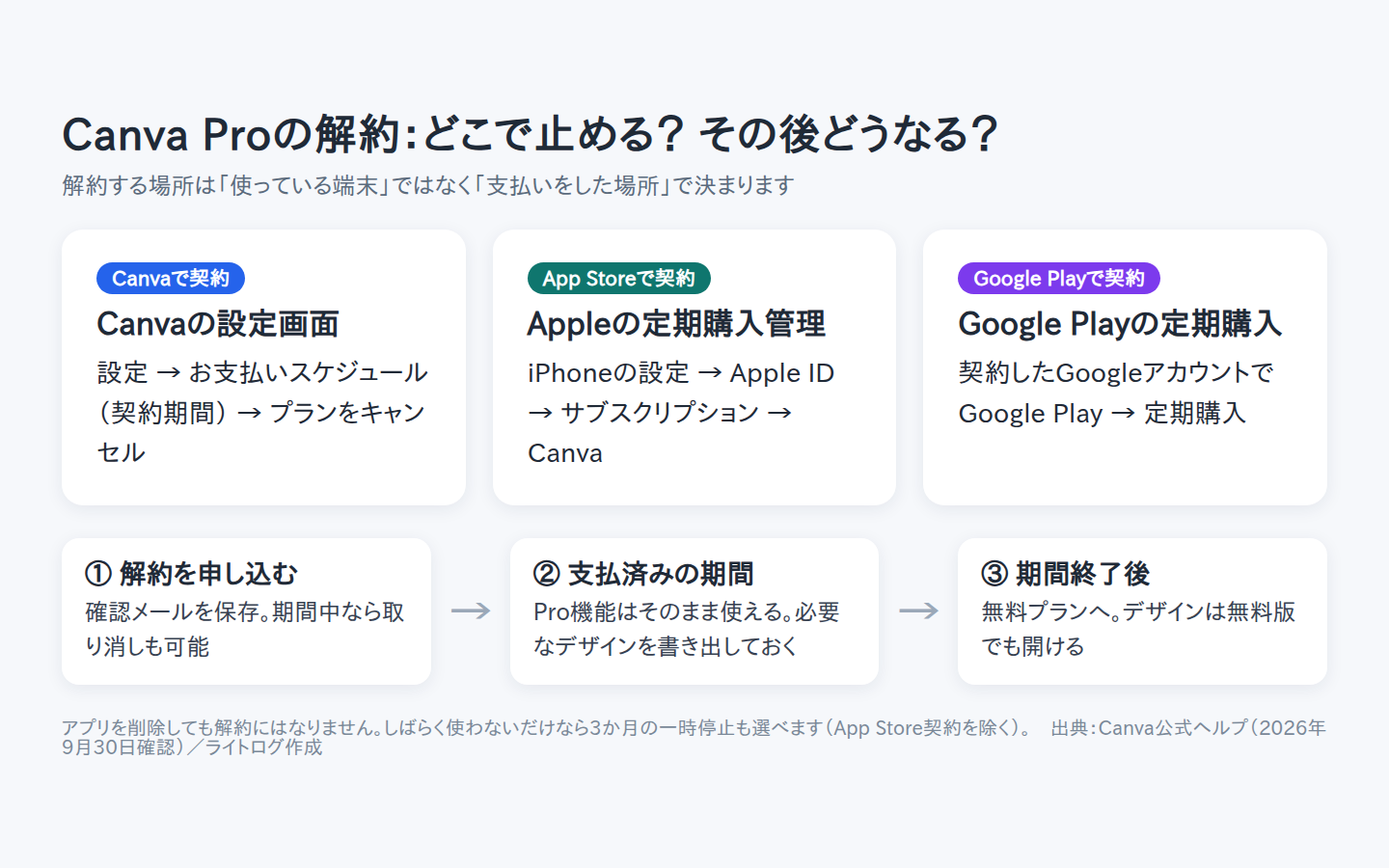
Canva Proの解約は、契約した場所で手続きします。CanvaのWebサイトで申し込んだ場合はCanvaの設定画面から、iPhoneのApp StoreやAndroidのGoogle Playで申し込んだ場合は各ストアの定期購入管理から解約します。アプリを削除しただけでは解約になりません。
解約しても、支払済みの期間が終わるまではProの機能を使えます。作ったデザインは無料版でも引き続き開けます。数か月だけ使わない予定なら、解約ではなく最大3か月の「一時停止」も選べます。
2026年9月30日に、Canva公式ヘルプ(日本語版・英語版)の「プランのキャンセル」「プランの一時停止」の記載を確認して整理しました。当サイトで実際に解約・返金手続きを行った記録ではありません。画面の表記は変わることがあります。
 ヒカリ
ヒカリ ログ博士
ログ博士 ヒカリ
ヒカリ ログ博士
ログ博士まず確認:どこで契約したか
解約する場所は、使っている端末ではなく支払いをした場所で決まります。Canva公式ヘルプは、支払いのお知らせメールや銀行・カードの明細で、請求元がCanva・Google・Apple・PayPalのどれかを確認するよう案内しています。
| 請求元・契約した場所 | 解約する場所 |
|---|---|
| Canva(WebサイトやPCアプリで申し込み) | Canvaの設定画面 |
| App Store(iPhone・iPad) | Apple IDのサブスクリプション管理 |
| Google Play(Android) | Google Playの定期購入管理 |
Google PlayでCanvaが見つからない場合は、別のGoogleアカウントでログインしている可能性があります。Google Playでアカウントを切り替えて確認してください。出典:Canva公式ヘルプ:Canvaプランをキャンセルする
 ヒカリログ博士
PC・Webでの解約手順(Canvaで直接契約した場合)
- 契約しているCanvaアカウント・チームでログインする。複数のアカウントやチームがある場合は、有料プランが付いている方を選びます。
- ホーム画面でアカウントのプロフィールを選び、[設定]を開く。
- [お支払いスケジュール]または[契約期間](日本向けの表示)を開く。
- プランの[プランをキャンセル]を選ぶ。
- [キャンセルを続行]を選び、理由を選んで再度[キャンセルを続行]。理由の記入は任意です。
- [サブスクリプションをキャンセル]を選ぶ。
- 確認メールが届いたことを確かめる。メールは解約完了の記録として保存しておきます。
公式ヘルプの日本語版は機械翻訳のため、ボタンの名前が上と少し違う場合があります。操作の流れは同じです。出典:Canva公式ヘルプ
iPhone・Androidで契約した場合
- iPhone・iPad(App Store):設定アプリのApple IDからサブスクリプションを開き、Canvaを選んで解約します。
- Android(Google Play):Google Playの定期購入からCanvaを選んで解約します。
ストアで購入したプランは、Canvaのアプリの中から直接は解約できません。公式ヘルプも「アプリを削除してもプランはキャンセルされない」と明記しています。
ヒカリログ博士解約せずに「一時停止」する方法
しばらく使わないだけなら、解約の代わりに3か月の一時停止を選べます。公式ヘルプの条件は次のとおりです。
- 月払い・年払いのどちらも一時停止できる。
- 年払いの場合は、更新日まで2か月未満のときに一時停止できる。
- iPhoneのApp Storeで契約したプランは一時停止できない(解約のみ)。
- 一時停止は現在の支払期間が終わってから始まり、3か月後に自動で再開する。再開前にメールで知らせる。
- 一時停止中は支払いが止まり、有料機能も使えなくなる。
手順は解約と途中まで同じです。[プランをキャンセル]→[キャンセルを続行]と進み、次の画面で「一時停止したい」を選んでから、3か月の一時停止を確定します。出典:Canva公式ヘルプ:Pause a Canva plan(英語)
一時停止は3か月後に自動で再開し、請求も再び始まります。再開前のメールを見落とさないよう、再開予定日をカレンダーに入れておくと安心です。
 ヒカリ
ヒカリ ログ博士
ログ博士解約するとどうなる?デザインは消える?
公式ヘルプによると、解約すると今後の支払いが止まり、現在の支払期間が終わるまでは有料機能を使えます。期間が終わるとアカウントは無料プランになります。
| 項目 | 解約後の扱い(公式ヘルプの記載) |
|---|---|
| 作ったデザイン | 無料版で引き続き利用できる |
| Canvaアカウント | 有効なまま |
| Pro機能 | 支払済みの期間の終わりまで使える。その後は使えない |
| Affinity | Canvaアカウントで引き続き無料で使える |
デザインにアクセスできることと、Pro専用の素材や機能を使って再編集・書き出しできることは別です。納品やSNS投稿で今後も使うデザインは、Proが使える期間のうちに必要な形式で書き出しておくと確実です。出典:Canva公式ヘルプ:キャンセル後はどうなりますか?
解約を取り消したいとき
解約を申し込んだあとでも、支払期間が残っている間は取り消せます。[お支払いスケジュール](契約期間)の画面で、Canva Proを続ける選択肢を選びます。支払期間が終わって無料プランに移ったあとは、取り消しではなく再登録になります。
ヒカリログ博士チームやCanvaビジネスで使っている場合の注意
CanvaビジネスやCanvaチームスを解約すると、支払期間の終了後にチームメンバー全員が有料機能を使えなくなります。デザイン、ブランドキットの内容、共有フォルダーは無料版で保持され、チームの管理者はアカウントの所有者のままです。
注意したいのはCanvaチームスの解約です。現在は新規受付を終えたプランのため、一度解約すると再登録できません。将来またチームで使う可能性があるなら、Canvaビジネスへの切り替えも比べてから判断してください。
ProからCanvaビジネスへ切り替えた人は、ビジネスを解約してもProには自動で戻りません。サブスクリプション全体が終了するので、Proを続けたい場合は改めてProに申し込みます。出典:Canva公式ヘルプ:ProからCanvaビジネスへの切り替え(英語)
ProとCanvaビジネスの違いは、Canva ProとCanvaビジネスの違いで整理しています。
解約できない・解約したのに請求が来るとき
| 症状 | 確認すること |
|---|---|
| 解約ボタンが見つからない | 有料プランが付いたアカウント・チームに切り替えているか。App StoreやGoogle Playで契約していないか |
| 解約後も請求が来る | 別のメールアドレスで作ったCanvaアカウントがないか。ストアで契約していないか。解約の確認メールが届いているか |
| 予定より1日早く請求された | Canvaの請求はUTC(世界標準時)で処理されるため、日本時間では1日早く見えることがある |
解約の確認メールが見つからない場合は、手続きが最後まで完了していない可能性があります。もう一度プランの画面を確認してください。それでも解決しないときは、請求書IDや請求のスクリーンショットを用意して公式サポートへ問い合わせます。
ヒカリログ博士返金について
解約はこれからの請求を止める手続きで、支払い済みの料金が自動で返ってくるわけではありません。返金の相談は、公式ヘルプから案内される返金の記事に沿って行います。App Storeで購入した場合はAppleへの申請です。無料体験から有料に切り替わった場合の注意点は、Canva Proの無料体験と解約前の確認表にまとめています。
解約前のチェックリスト
- 請求元(Canva/Apple/Google/PayPal)を確認した
- 有料プランが付いたアカウント・チームでログインした
- 今後使うデザインを、Proが使える期間中に書き出した
- チームで使っている場合、メンバーへの影響を確認した
- 解約ではなく一時停止で足りないか比べた
- 解約の確認メールを保存した
料金をもう一度比べたい方は、Canva Proの料金と無料版の違いをご覧ください。