Adobe Expressで商品画像の背景を削除したら、商品の輪郭と保存形式まで確認しましょう。編集画面で背景が消えて見えても、商品の一部が欠けていたり、保存時に背景色が入ったりする場合は、そのまま掲載できません。
公式情報確認:2026年9月15日。Adobe ExpressのWebエディターの手順を中心に整理しています。背景削除の精度や処理時間を実測した比較ではありません。
背景削除後に確認する3つのこと
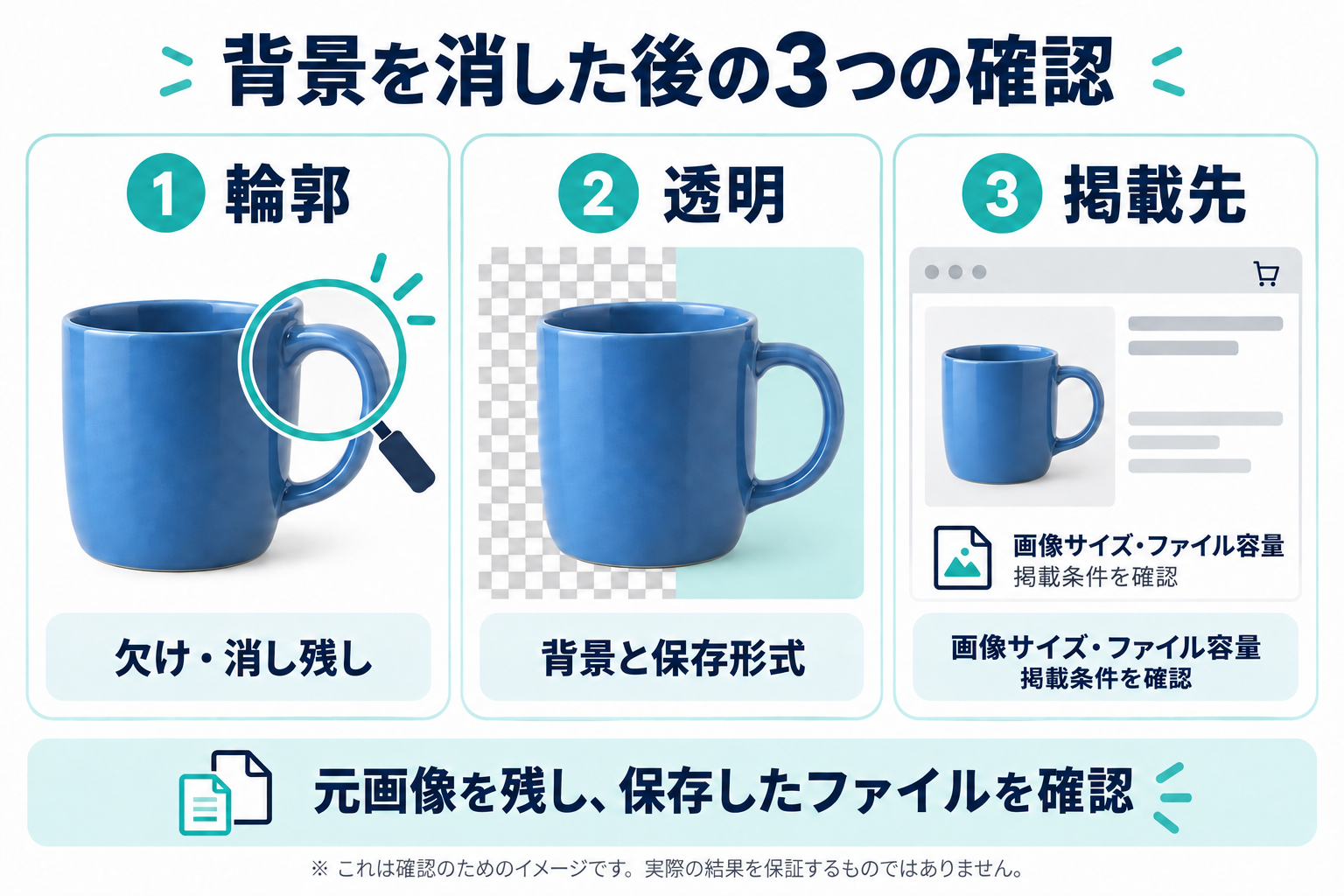
撮影した元画像を残し、加工後を別名で保存します。商品を切り抜くことと、商品の色・形・付属品を正しく伝えることは別の確認です。元画像と並べて、購入判断に必要な特徴が失われていないか見比べてください。
Adobe ExpressのWebエディターで背景を削除する
- Adobe Expressで対象のデザインを開き、背景を削除したい画像を選びます。
- 画像パネルの「背景を削除」を選びます。
- 輪郭や細部を拡大し、商品の一部が消えていないか確認します。
- 背景を戻したい場合は、画像を選び、もう一度「背景を削除」を選びます。
- 仕上がりを確認してから「ダウンロード」へ進みます。
Adobe公式も、細かい部分や背景とのコントラストが低い部分が消える可能性を説明しています。「自動処理なら必ず正確」と判断せず、確定前に確認してください。手順の根拠はAdobe公式「画像から背景を削除」です。
透明な背景で保存するには
公式手順では、カンバスの外側をクリックし、左側の「背景」で「塗りつぶしなし」を選びます。そのうえで、ダウンロード時の形式を「透過PNG」にします。画像そのものの背景削除と、デザイン全体の背景設定を両方確認するのがポイントです。
保存したファイルを別の色の背景に重ね、透明部分が透けるかを確認します。画像ビューアーが白い背景で表示するだけの場合もあるため、白く見えることだけで失敗と決めないでください。市松模様が画像そのものに含まれている場合も、透過した画像とは区別します。
| 見えている問題 | 確認するところ | 次の対応 |
|---|---|---|
| 白い背景が残る | カンバスの背景設定と保存形式 | 塗りつぶしなし・透過PNGを照合し、別の背景上でも確認 |
| 取っ手・ひも・輪郭が欠ける | 元画像と加工後の同じ位置 | そのまま公開せず、元画像に戻して調整や撮り直しを検討 |
| 周囲に背景色が残る | 明るい背景・暗い背景それぞれでの輪郭 | 消し残しのある部分を記録して修正 |
| 掲載するとぼやける | 保存画像のピクセル寸法と掲載時の表示サイズ | 過度な拡大を避け、掲載先に必要な寸法で用意 |
この表は原因を断定する診断結果ではなく、当サイトが提案する確認順序です。透明な容器、レース、反射する金属などは、消したい背景と残したい特徴の境界を特に慎重に見ます。
無料版・有料機能と、開いているサービスを分ける
Adobe Expressの無料プランは、標準の写真・動画・文書編集機能を含みます。有料素材などを使ったときは、保存前にアップグレードの表示がないか確認してください。無料の素材へ置き換えられる場合もあります。根拠はAdobe Express無料プランの公式説明です。
なお、今回確認したAdobeの背景削除紹介ページは、Adobe Fireflyでの操作を案内していました。Fireflyは無料アカウント向けの日次利用枠を案内しています。Express内の編集手順とFireflyの利用枠を混ぜず、画面上のサービス名・利用条件を確認してください。この記事では無料枠の具体的な回数や、有料契約での効果を保証しません。
「無料版だから商用利用はすべて不可」「プレミアムならあらゆる素材を自由に使える」とは判断できません。自分で撮影した写真と、追加した写真・フォント・テンプレートなどを分け、使用する素材の利用条件を確認してください。旧記事の一律の商用利用禁止という記述は、根拠を確認できないため撤去しました。
契約を比較する場合はAdobe ExpressとCanvaの料金・無料版の違いも参考にしてください。料金だけでなく、自分の商品画像を必要な形式で保存できるかを先に確認しましょう。
商品画像を掲載する前の確認メモ
掲載先の画像条件を確認したうえで、次の欄に記録します。白背景・文字入れ・余白・画像サイズなどの条件は、販売先や画像の用途ごとに確認してください。
例えばマグカップなら、取っ手の内側が抜けているか、縁が削れていないか、元の青色が変わっていないかを確認します。確認に時間がかかる画像では、処理枚数だけで効率を比べず、修正と掲載確認まで含めた時間を記録すると判断しやすくなります。
2026年9月15日訂正:旧料金表、無料版の商用利用禁止・4倍出力の断定、他製品との根拠不明の精度比較、処理時間・外注費の一般化を見直しました。本文内の重複タイトルと旧構造化データも整理しました。