公式情報確認:2026年9月15日
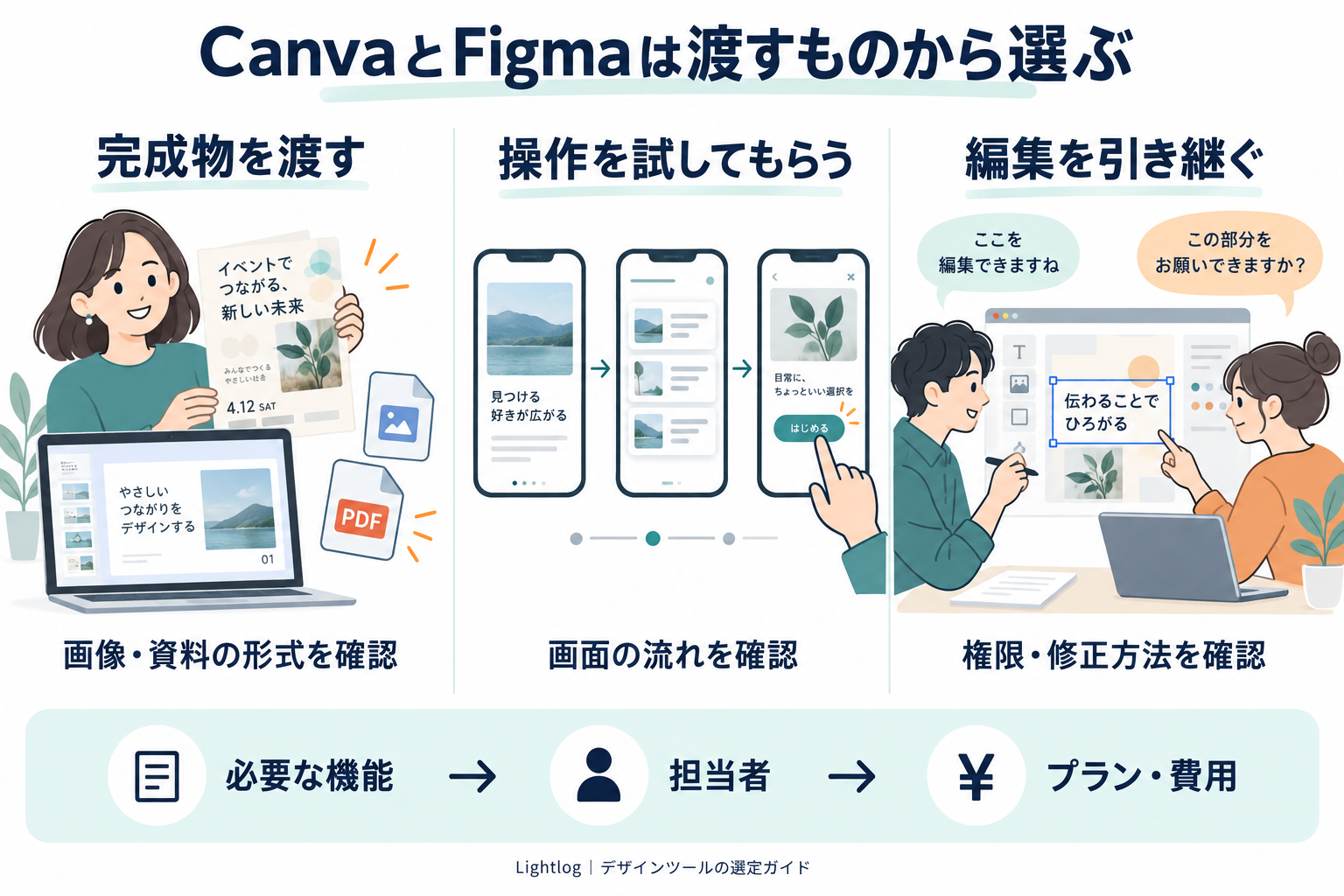
CanvaとFigmaは、「完成した画像や資料を渡す」「画面の操作を試す」「別の担当者が編集を続ける」のどこまで必要かを決めると比較しやすくなります。初心者かプロかだけで選ばず、納品形式と次に作業する人の条件を先に確認しましょう。
この記事は公式情報と当サイトが提案する確認手順をまとめたものです。操作速度・品質の実測比較ではありません。Canva Proという有料プランとFigma全体を同じ単位で比べず、使う製品・機能・利用者の権限まで絞って判断します。
Canvaは画像だけ、FigmaはUIだけとは限らない
Figmaには、SNS画像や広告などをテンプレートから作るFigma Buzzがあります。Figmaでグラフィックを作るには必ず一から描く、という説明は適切ではありません。
CanvaにもWebサイトやインタラクティブなコンテンツを作るCanva Codeがあります。ただし、公開できるページが作れることと、開発チームが画面の仕様や部品を管理しながら実装することは、確認すべき条件が異なります。
画面遷移や操作の流れを検証する用途では、Figma Designのプロトタイプが候補になります。複数の画面をつなぎ、協力者に操作してもらってフィードバックを得る流れが公式に案内されています。
最初に決める4つのこと
| 決めること | 具体例 | 確認する理由 |
|---|---|---|
| 完成物 | SNS画像、PDF、プレゼン資料、画面の試作品 | 見た目だけでなく必要な形式で渡せるか |
| 操作の必要性 | 見るだけ、リンクで移動、ボタン操作を試す | 静止画像で十分か、操作できる試作品が必要か |
| 次の担当者 | 広報、顧客、デザイナー、実装担当 | 受け手のツールと権限に合わせるため |
| 繰り返す修正 | 日付、写真、色、画面部品、画面遷移 | 2回目以降の更新方法を比較するため |
例えば「告知画像を10枚作る」と「注文画面の確認ボタンを押したときの動きを試す」では、同じ制作時間だけを測っても比較になりません。実際に依頼される1件を題材にします。
用途別に試す場所を選ぶ
| やりたいこと | 候補と試す作業 | 合格条件の例 |
|---|---|---|
| 告知画像や資料の更新 | Canva、Figma Buzzなどで同じ写真・文章を差し替える | 担当者が指定形式で保存し、文字や配置を直せる |
| Web・アプリの操作検証 | Figma Designなどで一覧→詳細→確認の流れを作る | 確認担当が意図した操作を試せる |
| 公開するWebページ | CanvaのWeb公開機能などでページとリンクを確認する | 必要な端末で開け、リンクや入力の動作が目的に合う |
| 実装担当への引き渡し | Figma Designの部品・プロトタイプ・Dev Mode等を確認する | 担当者が仕様と変更箇所を確認できる |
この表は選ぶための試用案です。掲載した機能だけが唯一の実現手段という意味ではありません。既存のテンプレートや相手の作業環境も含めて比較してください。
FigmaのDev Mode公式ガイドは、有料プランとFullまたはDevシートを要件として案内しています。閲覧だけの担当者に必要な権限と、詳細な仕様確認・編集をする担当者の契約を分けて確認します。Dev Modeがあるだけで実装が完成するわけではありません。
Figma無料版の「3ファイル」は月ごとの枠ではない
旧版の「無料版は月3ファイルまで」という説明は訂正しました。公式Starterプラン概要では、フォルダー内のFigma DesignとFigma Sitesは合計3ファイル、FigJamとFigma Slidesはそれぞれ3ファイルと案内されています。下書き(Drafts)は無制限ですが、下書きと共同編集用のファイルは同じ扱いではありません。
Starterの下書きは他の編集者との共同編集に対応せず、閲覧者との共有は可能と公式に記載されています。個人で試すファイル数だけを見て「チームでも無制限」と判断しないでください。製品ごとの条件はStarterプラン概要とファイル・フォルダーのガイドで確認します。
料金は製品・シート・契約期間をそろえて確認する
料金比較では「Canva Proの1人分」と「Figmaで全員が編集する契約」をそのまま並べず、誰が何をするかを書き出します。制作者、確認だけの担当者、実装担当で必要な契約が違う場合があります。
旧版の固定円価格・ドル換算・「両方使っても十分元が取れる」という断定は取り下げます。支払い通貨、税、月払いと年払い、必要人数、AI等の追加利用条件を契約画面で確認し、試用で必要だと分かった機能の費用を比較してください。Figmaの契約区分は公式プラン表を参照できます。
併用するなら、画像と編集データを区別する
画像を書き出して別のツールへ配置できても、元の文字、部品、制約、画面遷移がそのまま編集できるとは限りません。「ファイルが開けた」と「後任者が修正できた」は別々に確認します。
- 元データをどちらで管理するか決めます。
- 受け手が必要とする形式で、見本を1つ渡します。
- 受け手の環境で開き、文字や画像を1か所変更してもらいます。
- 変更結果を再確認し、修正ができない項目は元ツール側で更新する手順を決めます。
Canvaの確認依頼は共有リンクの閲覧・編集権限を先に設定します。納品条件が未確定のまま、有料プランへの加入や両ツールの併用を前提にしないことが大切です。
選定と引き渡しの確認メモ
作る成果物:
使う製品・機能:
必要な納品形式:
操作できる試作品が必要か:
制作者と確認担当:
実装・引き継ぎ担当:
共同編集に必要な権限:
再利用する既存素材:
受け手が修正できた項目:
修正できず元ツールで直す項目:
必要なプラン・シート・人数:
通貨・税・契約期間と支払額:
採用/併用/保留の理由:
訂正:旧版の用途の二分、Figma無料版の月3ファイルという説明、固定料金、根拠のない品質・協業性能の優劣、ファイル互換性や費用回収の断定を見直しました。