公式情報確認:2026年9月15日
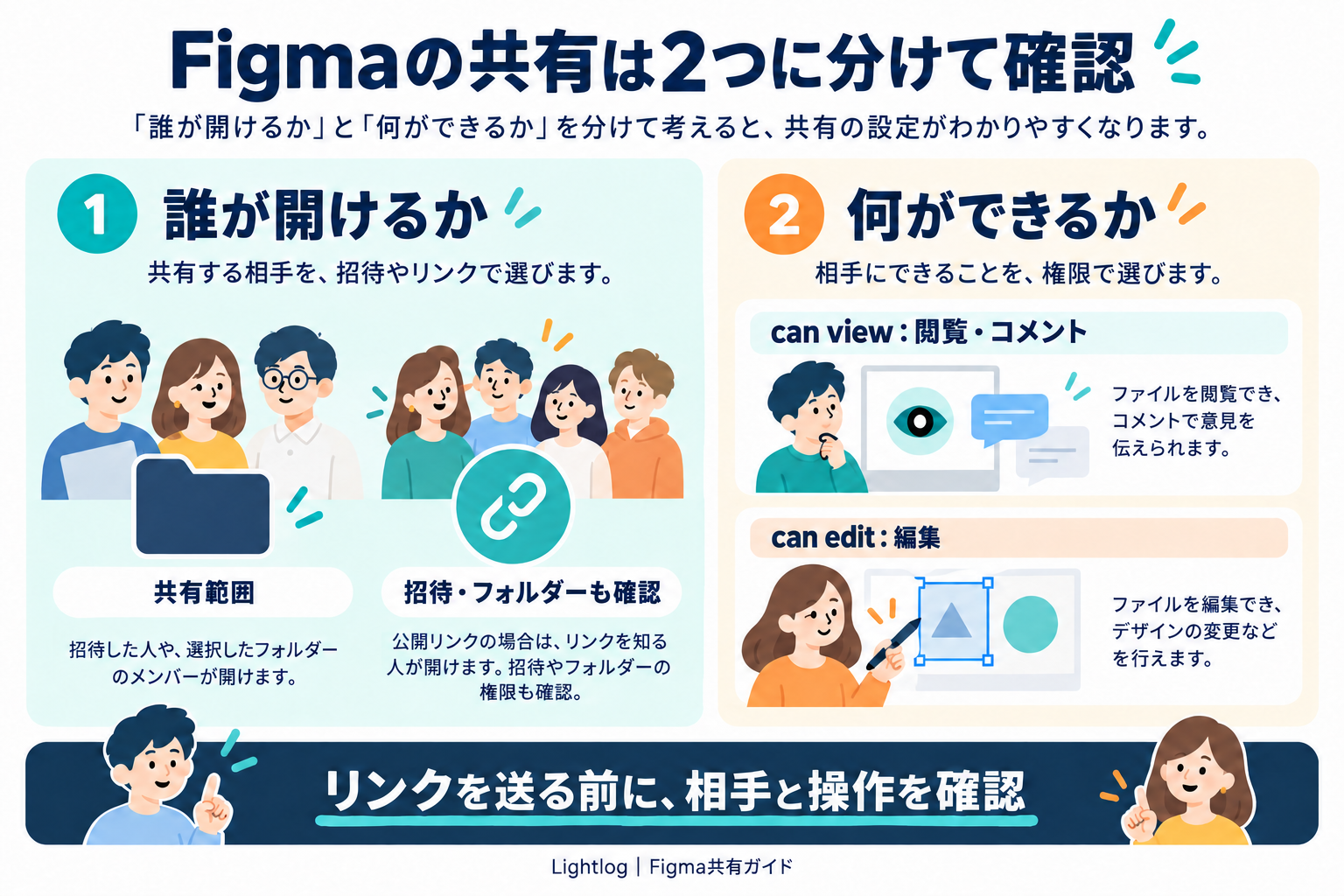
Figmaの共有は「誰が開けるか」と「開いた人が何をできるか」を分けて設定します。can viewでもコメントは可能です。旧版の「閲覧のみ・コメント可・編集可の3段階」という説明は訂正しました。
この記事は公式情報と、当サイトが提案する共有前の確認手順です。実際のFigmaアカウントで招待・権限変更を実行した検証ではありません。
共有範囲と操作権限の違い
共有範囲はAnyoneやOnly invited peopleなどで指定し、操作権限はcan view/can editで指定します。リンクをコピーすること自体は、相手に必要な権限を付ける操作の代わりにはなりません。
| 確認する項目 | 意味 |
|---|---|
| 誰が開けるか | リンクを知る人、直接招待した人など、アクセスする人の範囲 |
| can view | 閲覧・コメント。編集は不可 |
| can edit | デザインの編集。対象製品を利用できるシート条件も確認 |
| フォルダーなどからの権限 | 直接招待した人の一覧だけでは把握できないアクセス経路 |
公式のファイル・フォルダー権限では、閲覧者もコメントや通常のコピー・書き出しが可能と案内されています。コピー等に制限をかけた場合の扱いは別です。「閲覧のみだから保存されない」とは判断しないでください。
特定の相手に確認を依頼する手順
- 共有するファイルを開き、Shareを選びます。
- 相手のメールアドレスと必要な操作を確認します。確認・コメントだけなら編集権限は不要です。
- 共有範囲と、フォルダーなどから引き継いだアクセスを確認します。
- 招待する相手の権限を設定してSend inviteを選びます。
- コピーしたリンクが対象ファイルのものか確かめ、相手に開けるか確認してもらいます。
公式手順:ファイルとプロトタイプの共有。招待メールが届かなくても、既にアクセス権があれば直接リンクから開ける場合があります。メール未着だけを理由にAnyoneへ広げないようにします。
例えば、顧客には画面案へのコメントだけを依頼し、制作担当には編集を依頼する場合、両者を同じ編集権限にする必要はありません。最初に「何をしてもらうか」を依頼文に書くと、権限の選択も明確になります。
パスワードと有効期限は必要なプランが異なる
| 機能 | 公式の条件 | 確認点 |
|---|---|---|
| パスワード保護 | 有料プラン、対象ファイルのcan editが必要 | 直接招待やフォルダー権限のある人はパスワード入力の対象外となる場合がある |
| Designファイルの公開リンク有効期限 | Enterprise | 期限後も直接招待などの権限は残る場合がある |
パスワード保護の公式ガイドでは、共有設定でAnyoneを選び、Additional securityのPassword requiredから設定します。組織側で自動生成パスワードの使用を求める場合もあります。パスワードを知る人を個人単位で識別する仕組みとは区別します。
公開リンク有効期限の公式ガイドはEnterprise向けです。公式の範囲は1時間から1年で、組織のルールにより選べる期限が制限される場合があります。旧版の「Professional以上・最大30日」は訂正しました。
公開リンクが期限切れになると、最後に使っていた非公開の設定へ戻ります。直接招待された人などのアクセスまで全部取り消す機能ではありません。案件終了時は期限と招待一覧を別々に確認します。
開けない・編集できないときの確認表
| 症状 | 最初に確認すること |
|---|---|
| リンクを開けない | 対象ファイル、招待したアカウント、現在の共有範囲を照合する |
| 見られるが編集できない | can editと対象製品のシート条件、StarterのDraftsかを確認する |
| Anyoneが出ない | 組織管理者が公開リンクを無効にしていないか確認する |
| 有効期限の項目がない | Enterpriseの対象機能か確認する |
| 期限後も特定の人が開ける | 直接招待やフォルダーからのアクセスを確認する |
無料版の下書きは他の人との編集に制限があります。保存先を変える前に、Figma無料版の下書き・ファイル制限で移動先の上限と共有範囲を確認してください。
プロトタイプのリンクだけなら元ファイルは見えない?
公式共有ガイドでは、元のDesignファイルへのアクセスを与えないプロトタイプ専用共有は有料プラン向けです。Starterではプレゼンテーション表示から共有しても、閲覧者がOpen in editorで元ファイルを開けます。表示の入口と閲覧範囲を同じものとして扱わないでください。
渡す前に、見せる必要のないページや素材が含まれていないか確認します。既に相手が保存した画像等を、後から権限を変更して回収できるとは考えないようにします。
共有前後の確認メモ
対象ファイル・プロトタイプ:
相手に依頼する作業:
招待するアカウント:
共有範囲:
can view/can edit:
フォルダーなどからのアクセス:
必要な製品・シート:
パスワード保護の適用範囲:
公開リンクの期限と対象プラン:
相手が開けた範囲:
修正・コメントができたか:
共有を見直す日:
終了時に確認する招待・リンク:
訂正:旧版の3段階の権限、閲覧者はコメント不可、Professional以上でリンク有効期限を設定できるという説明を訂正。未確認のIP制限・検索インデックス非表示の保証と、共有リンクは常にアカウント不要という断定を削除しました。