公式情報確認:2026年9月15日
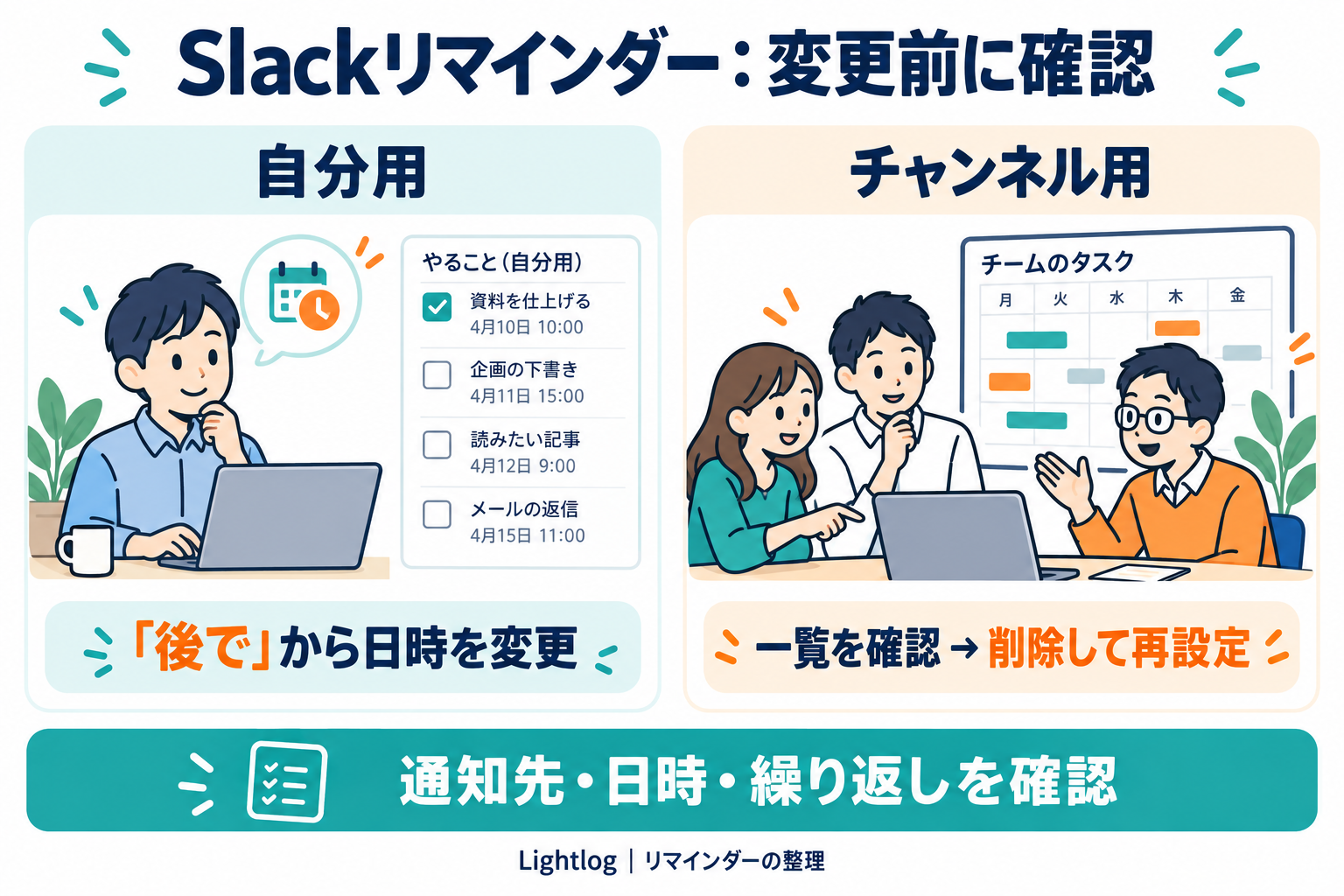
Slackのリマインダーを変更するときは、自分用かチャンネル用かで操作が異なります。自分用の日時変更は「後で」、チャンネル用は削除して再設定する流れです。「編集できない」ときに、新しい設定を重ねて作る前に通知先を確かめましょう。
最初に、変更したいリマインダーを分ける
| 対象 | 確認場所 | 変更方法 |
|---|---|---|
| 自分用 | 「後で」の「進行中」 | 時計アイコンから日時を変更 |
| チャンネル用 | 通知先チャンネルで /remind list | 削除できる対象を選び、作り直す |
上の区別と以下の操作は、Slack公式ヘルプ「リマインダーを設定する」に基づきます。実際のワークスペースで通知配信を検証した記事ではありません。
作成済みの文章を一度だけ指定日時に送りたい場合は、Slackの予約送信を変更・取り消す手順を確認してください。リマインダーの一覧に見つからないときも、予約メッセージとして作っていないかを確かめると、同じ連絡の重複を避けやすくなります。
読む途中の会話へ戻る目印が欲しい場合は、Slackを未読に戻す方法と「後で」・リマインダーの使い分けを確認できます。通知時刻を設定したい場合と、読み直す場所を残したい場合を分けて選びましょう。
自分用の日時を変更・削除する
PCでは「後で」→「進行中」で対象にカーソルを合わせ、時計アイコンから新しい日時を選びます。不要になったものは三点メニューの削除を使います。スマートフォンでは「後で」の再設定アイコンで日時を変更し、外す場合は対象を長押しします。
変更前に、似た件名の項目が複数ないかを見てください。「企画を確認」だけでは対象を取り違えやすいため、案件名と次にする作業をメモしておくと照合できます。これは当サイトの整理方法の提案です。
チャンネル用は一覧を確認して作り直す
- リマインダーが届くチャンネルを開きます。
/remind listを送信し、自分が削除できるリマインダーの一覧を確認します。- 変更する対象の内容を控え、削除します。
- 新しい通知先・内容・日時で設定し直します。
チャンネル用の直接編集は公式に対応していません。一覧は自分だけに表示されますが、作成したリマインダーの通知は指定先チャンネルへ届きます。全メンバーの全設定を削除できる一覧とは扱わないでください。
毎週のリマインダーを作る例
/remind #team-check 提出状況を確認する every Monday at 10am
#team-checkは例示用の名前です。実在する適切なチャンネル名に置き換えてください。英語での日時指定と繰り返しの例はSlack公式のリマインダー活用ガイドも参考になります。登録後に認識された日時を読み、意図と違えばそのまま使い続けないでください。
日単位の繰り返しには対応しますが、「1時間ごと」のような時間間隔での繰り返しには対応しません。また、ゲストが設定できるのは自分用だけです。
変更したのに届かない・二重に届くとき
まず「設定が残っているか」と「端末に通知が出るか」を分けて記録します。次の表は原因の断定ではなく、確認順序の提案です。
| 見えている状態 | 次に確認すること |
|---|---|
| 一覧で対象が見つからない | 自分用/チャンネル用、ワークスペース、通知先を再確認 |
| 旧時刻と新時刻の両方で届く | 同じ作業について残った設定がないか、件名・日時を照合 |
| Slack内には見えるが端末のバナーがない | 端末別の通知設定を点検 |
| 意図した時刻とずれる | 登録時に表示された日時と、自分が想定した地域・時刻を照合 |
通知設定はiPhoneでSlack通知が来ない場合、Windows 11でSlack通知が出ない場合に分けて確認できます。バナーが出ないことだけでリマインダーが削除されたとは判断しません。
変更時の確認メモ
チーム用の定期通知を変更する際は、担当者間で次の情報を残してください。通知を見たことと、対象の仕事が完了したことも分けて管理します。
【リマインダー変更の確認】
ワークスペース:
自分用/チャンネル用:
通知先:
対象の作業:
変更前の日時・繰り返し:
変更後の日時・繰り返し:
残っている旧設定:
登録後に表示された内容:
次回通知の確認担当:
未確認事項:

コメント