公式情報確認:2026年9月15日。対象:iPhone版Slackアプリ。OS・アプリのバージョンで項目名が異なる場合があります。
iPhoneでSlack通知が来ないときは、「PCには届く」「特定の会話だけ届かない」「通知は見えるが音が出ない」を最初に分けます。Slack側の通知条件とiPhone側の許可は別の設定です。一度に全部変えず、当てはまる症状から確認してください。
この記事は公式ヘルプを整理した確認ガイドです。編集部のiPhone実機で全条件を再現した検証記事ではありません。下の確認表と記録メモは、原因を切り分けるためのLightlog独自の整理です。
WindowsのPC側で通知が出ない場合は、Windows 11のSlack通知をバナー・音・Chromeに分けて確認する手順を参照してください。
最初に症状を選ぶ
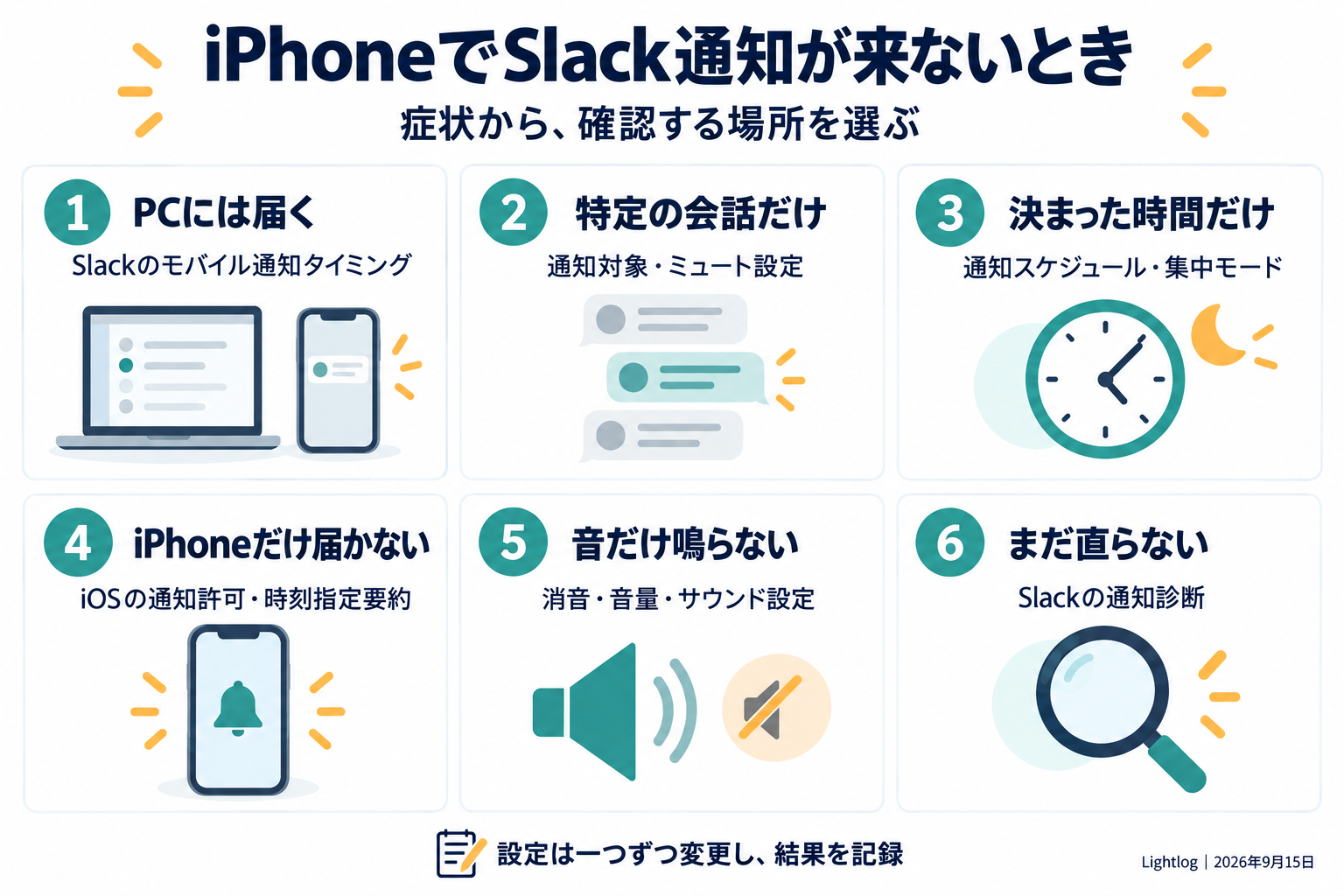
| 症状 | 最初に確認する場所 | 比べる条件 |
|---|---|---|
| PCには届くがiPhoneには来ない | Slackのモバイル通知タイミング | PC操作中か、離れているか |
| DMは来るが特定のチャンネルは来ない | 通知対象・会話のミュート | 通常投稿か、自分へのメンションか |
| 夜間・休日など時間が決まっている | Slackの通知スケジュール、iPhoneの集中モード | 届いた時刻と届かない時刻 |
| iPhoneにバナーが出ない・まとめて来る | iOSの通知許可と時刻指定要約 | 通知センターにも存在しないか |
| 表示はあるが音だけ出ない | 消音・音量・通知サウンド | 配信の問題か音の問題か |
1.PCには届くなら、Slackのモバイル通知タイミング
Slackのモバイル通知はPCでの操作状態に影響されます。iPhoneのSlackでプロフィール写真から「通知」を開き、「通知のタイミング」に相当する項目を確認します。PCと同時に受け取りたい場合と、PCから離れた時だけ受け取りたい場合で選ぶ設定が違います。
最初に現在の設定をメモし、PC操作中・離席中のどちらで困るのかを決めましょう。PCに通知があるという理由だけで、iPhoneアプリの故障とは判断できません。設定名・選択肢はSlack公式のモバイル通知タイミングで確認できます。
2.特定の会話だけなら、通知対象とミュート
Slackの通知対象がメンションとDM中心になっていれば、チャンネルの通常投稿すべてで通知が鳴るとは限りません。問題の会話を開き、チャンネル名または相手の名前から通知設定を確認します。ミュート中かどうかも調べてください。出典:通知設定、チャンネルとDMのミュート。
たとえば「DMは届くが、チャンネルの通常投稿は届かない」なら、端末全体の通知許可より会話の条件を先に確認する、という順序が考えられます。これは原因の断定ではなく、変更範囲を絞るための判断例です。
3.時間帯で変わるなら、通知の一時停止と集中モード
Slackの通知スケジュール外や一時停止中は通知が止まります。プロフィール周辺の停止表示と、通知を許可する曜日・時間を確認します。勤務時間外に通知を止めたい設定まで一律に解除する必要はありません。出典:Slack通知の一時停止。
iPhoneではコントロールセンターの「集中モード」も確認します。意図せず有効になっている場合は一時的にオフにして比較するか、必要なモードでSlackの通知を許可する設定を見直します。自動で有効になる時刻や条件にも注意してください。出典:Apple:おやすみモードのオン/オフ。
4.iPhone側の通知許可・表示先・時刻指定要約
- iPhoneの「設定」→「通知」→「Slack」で「通知を許可」を確認する。
- ロック画面・通知センター・バナーのうち、受け取りたい表示先が有効か確認する。
- 通知がまとめて届く場合は、「設定」→「通知」→「時刻指定要約」にSlackが含まれていないか確認する。
「通知を要約」と「時刻指定要約」は混同しないでください。ここで確認したいのは、通知の配信を指定時刻にまとめる設定です。出典:Apple:iPhoneの通知設定。
Apple Watchも使っている場合は、Watchに通知が来ていないか見ます。Appleの説明では通常、通知はiPhoneかApple Watchのどちらかに表示され、両方へ同時には表示されません。出典:iPhoneとApple Watchの通知。
5.通知は見えるのに音が出ない場合
まずiPhoneの消音状態と音量、「設定」→「通知」→「Slack」のサウンドを確認します。Slackアプリ内の「通知」→「サウンド」も確認対象です。「通知が一切届かない場合」と分けて調べると、不要な設定変更を減らせます。出典:Apple:通知機能、Slack:通知音の設定。
6.解消しない場合はSlackの通知診断へ
再起動しても続く場合は、iPhone版Slackのプロフィール写真→「通知」→「通知のトラブルシューティング」から診断します。結果によって次の対応が異なるため、いきなりアプリ削除や全設定の初期化を繰り返さず、表示された結果を控えてください。出典:Slack公式の通知トラブルシューティング。
診断結果に問題がないのに届かない場合も、その結果と発生条件を合わせて管理者・公式サポートへ相談すると説明しやすくなります。ログを送る際は内容を確認し、会社の取り扱いルールに従ってください。
確認結果を残すメモ
下は相談や再確認に使う記録例です。変更は一つずつ行い、比較条件をそろえます。会話本文や認証情報は書く必要がありません。
確認日・時刻:
iPhone機種 / iOS / Slackバージョン:
対象ワークスペース:
症状:届かない / 遅れる / 音だけ出ない
会話:DM / チャンネル / 自分へのメンション
PC:操作中 / 画面ロック中 / 未使用
Slack通知タイミング:
通知の一時停止・スケジュール:
iPhone集中モード・時刻指定要約:
Apple Watchへの通知:
変更した設定(1項目):
変更前と変更後の結果:
Slack通知診断の結果:
たとえば、同じ会話・同じ時間帯でも、比較中にPCを操作し始めると条件が変わります。「設定を変えたから直った」と結論づける前に、端末状態もそろえて確認しましょう。
よくある疑問
通知が来ないのはSlack無料版だからですか?
通知不達だけで有料化が必要とは判断できません。まず通知対象・端末・時間帯を切り分けます。プラン比較が必要な場合は、通知以外に必要な機能も整理してください。
iPhoneのSafariで開くSlackも同じ手順ですか?
この記事はiPhone版Slackアプリを対象にしています。ブラウザー版の通知設定とは分けて確認してください。
古いメッセージが見つからない場合も通知設定ですか?
履歴の閲覧・検索と通知の配信は別です。通知を直しても、削除された履歴を復元することにはなりません。

コメント