公式情報確認:2026年9月15日。Windows 11のSlackデスクトップアプリと、Chromeで開くSlackを対象にしたガイドです。公式資料をもとに確認順を整理しており、編集部のPCで障害を再現した検証記事ではありません。
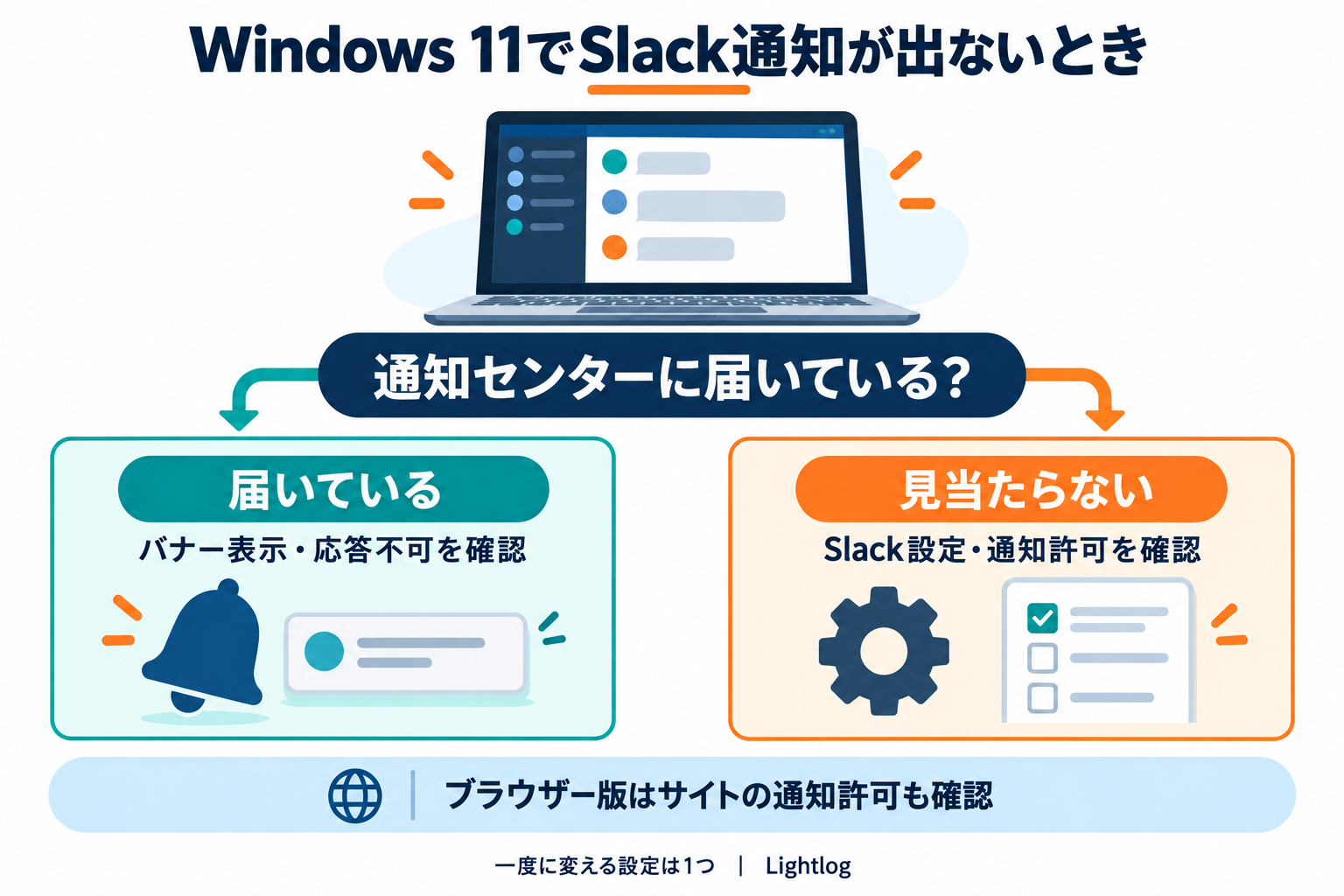
Slackの通知が画面に出ないときは、まずWindowsの通知センターに届いているか確認します。通知が届いているのにバナーが出ない場合と、通知自体が見当たらない場合で、先に調べる設定が変わります。
最初に「バナー・通知センター・音」を分ける
Windows 11では、タスクバーの時計・通知ベル、またはWindowsキー+Nで通知センターを開けます。応答不可が有効な間は、優先対象などを除く通知がバナーを出さず通知センターへ送られます。出典:Microsoft:Windowsでの通知と応答不可。
| 今の状態 | 最初の確認先 | 記録すること |
|---|---|---|
| 通知センターにはあるが、バナーが出ない | Windowsのバナー表示・応答不可 | その通知の時刻、全画面や画面複製中だったか |
| バナーは出るが音がしない | Slackのサウンド設定とWindowsの通知音 | 使用中のヘッドセット・音の出る先 |
| 特定の会話だけ来ない | Slackの通知対象と会話ごとの設定 | DM、メンション、通常投稿のどれか |
| Chromeで使うときだけ来ない | 対象サイトの通知許可 | 通常ウィンドウか、対象ワークスペースを開いているか |
| どこにも見当たらない | Slack側とWindows側の通知許可を順に確認 | アプリ版かブラウザー版か、発生した日時 |
この表は原因を確定する診断結果ではなく、確認先を選ぶための整理です。古い通知を消した後の通知センターだけで「一度も届いていない」と断定せず、新しい通知で確かめてください。
1.Slackの通知対象を確認する
Slackのプロフィール写真から「環境設定」→「通知」を開き、デスクトップ通知が有効か、通知対象が目的に合うか確認します。メンションとDMだけを選んでいる場合、通常のチャンネル投稿すべてを通知する設定とは異なります。会話単位の例外と通知スケジュールも確認します。出典:Slack:通知を設定する。
「すべて」を一時的に選んで比較する場合は、変更前の値をメモしましょう。問題を調べるために全通知を受け取る設定と、仕事中に使い続けたい設定は分けて決めます。
2.Windows 11側でSlackの通知を確認する
「設定」→「システム」→「通知」で全体の許可を確認し、送信者一覧から該当アプリを選びます。通知を有効にしたうえで、バナー、通知センター、サウンドを個別に確認します。ブラウザー版を利用する場合は、実際の通知に表示される送信元も確認してください。出典:Microsoft:各アプリの通知設定。
アプリ内の未読表示があるだけでは、Windowsのバナーが有効とは判断できません。逆にバナーが一瞬で消えても、通知センターに残っているなら、その時点で受け取った記録として切り分けに使えます。
3.会議中や決まった時間だけ出ない場合
Windowsの応答不可には、時間帯・画面の複製・全画面アプリなどによる自動有効化があります。会議が終わると直る場合は、その時刻の状態を確認します。出典:Microsoft:応答不可の自動設定。
会議中の抑制を維持したい場合まで、すべての条件を解除する必要はありません。例えば「発表中は抑制して、終了後に通知センターを見る」という運用もあります。テストで設定を変えたら、最後に普段使う状態へ戻してください。
4.Chrome版だけ来ない場合
Chromeで利用中のSlackを開き、アドレス左側のサイト情報から通知の許可を確認します。設定画面からは「プライバシーとセキュリティ」→「サイトの設定」→「通知」で確認できます。シークレット利用中は通知を受け取れません。長く利用していないサイトの許可が削除される場合もあります。出典:Google:Chromeの通知。
Slack公式は、ブラウザーで開いているワークスペースが通知対象になると案内しています。別のワークスペースだけを開いていないかも確認しましょう。出典:Slack:ブラウザーの通知トラブル。
ポップアップの許可と通知の許可は別項目です。無関係なサイトの許可をまとめて緩めず、現在利用するSlackの通知設定を確認します。
5.音だけ出ない場合は表示の問題と分ける
Slackの「サウンド&表示」で全サウンドをミュートしていないか確認し、Windows側の通知音設定と比較します。出典:Slack:通知のサウンドと表示、Microsoft:サウンドを再生する設定。
ヘッドセットや外部モニターを接続していたかもメモに残すと、発生条件を説明しやすくなります。「バナーは出た・音は出ない」を一つの結果として記録し、通知全体が停止した状態と混同しないでください。
設定を一つずつ変えて確かめる確認表
次はLightlogが作成した記録用ひな形です。条件をいくつも同時に変えると、何が効いたか分かりません。比較のたびに一つの設定を変え、同じ種類の新しい通知で結果を記録します。
確認日時:
Windowsのバージョン:
Slackアプリ版/Chrome版:
対象ワークスペース:
通知の種類(DM/メンションなど):
変更した設定1つ:
変更前の値:
変更後の値:
バナー(出た/出ない):
通知センター(ある/ない):
音(鳴る/鳴らない):
画面複製・全画面・応答不可の状態:
最後に戻した設定:
架空の記録例:「14時、DMの通知はセンターにある。画面複製中だけバナーが出ない。自動応答不可の条件を一つ変えて再確認した」。この書き方なら、単に「Slackが壊れた」と伝えるより、確認済みの範囲を共有できます。
解決しないときに渡す情報
発生日時、利用環境、通知の種類、上の確認表を整理します。Slackのデスクトップアプリには「ヘルプ」→「トラブルシューティング」→「問題を報告」の経路があり、送信時にログが添付されます。出典:Slack:ログを送信する。管理PCの設定が変更できない場合は、無理に回避せず社内の管理者へ状況を伝えてください。
iPhone側だけに届かない問題は、iPhoneでSlack通知が来ないときの確認手順を参照してください。

コメント