Slackで送信済みのメッセージを編集できない場合は、まず自分の投稿か、編集を許可された期間内かを確認します。削除や送信取り消しにも権限の制限があります。ボタンがないことだけでアプリの故障と決めず、投稿の状態と組織の設定を分けて確認しましょう。
公式情報確認:2026年9月15日。公式手順をもとにした解説です。本記事用に実際のワークスペースで編集・削除を再現した実測記事ではありません。
最初に「未送信」と「送信済み」を分ける
送信時刻を予約しただけで、まだ会話に投稿されていない場合は、予約送信を変更・取り消す手順を確認してください。ここからは、会話に送信済みのメッセージを扱います。
PC・スマホで自分のメッセージを編集する
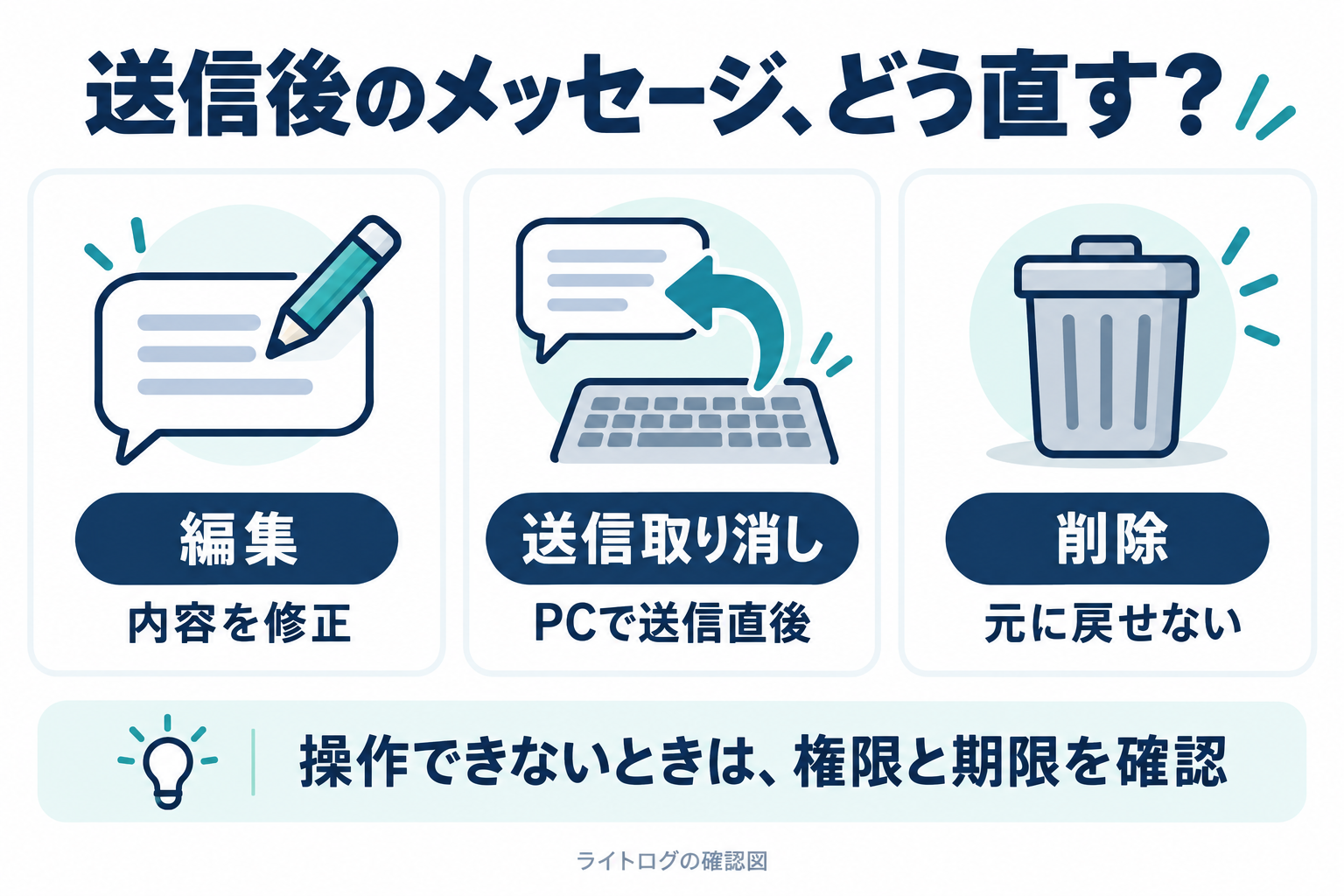
PCは対象メッセージにカーソルを重ね、3点メニューから編集を選び、変更を保存します。スマホは対象を長押しして編集し、チェックマークで確定します。編集できない場合は、オーナーまたは管理者へ確認してください。
送信取り消しと削除の違い
PCの送信取り消しは、送信から15秒以内で、会話から移動せず、入力欄が空の場合に使えます。MacはCmd+Z、WindowsはCtrl+Zで取り消しを選びます。内容は入力欄に戻り、修正して再送できます。スマホではこの取り消しを使えないため、許可されていれば編集や削除を使います。
削除はPCの3点メニュー、スマホの長押しから選び、確認画面で確定します。削除後は元に戻せません。出典:Slack公式:メッセージの編集・送信取り消し・削除。
たとえば集合場所を書き間違えた場合、文章を直したいのか、投稿そのものを消したいのかを先に決めると、操作を取り違えにくくなります。すでに相手が読んでいた可能性は、編集や削除の成否と分けて考えてください。業務連絡なら、必要に応じて訂正内容を明示します。
編集・削除できないときの確認表
編集の許可は「いつでも」「禁止」「一定期間まで」の設定が可能です。削除できる役割も変更でき、送信取り消しにも影響します。Enterpriseでは組織側のポリシーが関係する場合があります。出典:Slack公式:編集・削除権限の管理。
| 見えている状況 | 最初の確認 | 問い合わせに添える情報 |
|---|---|---|
| 編集が見当たらない | 自分が送信した投稿か、編集期限があるか | 投稿者と送信日時 |
| 新しい投稿は編集できるが古い投稿はできない | 時間による制限が設定されているか | 操作できる投稿とできない投稿の日時 |
| 削除・送信取り消しができない | 自分の役割に削除が許可されているか | やりたい操作と表示されるメニュー |
| PCの送信取り消しが反応しない | 15秒以内・同じ会話・空の入力欄か | 送信からの経過時間と画面の状態 |
| スマホで取り消しが見当たらない | PC限定の送信取り消しを探していないか | 編集・削除のどちらが必要か |
この表は問い合わせの整理用です。原因を確定する診断結果ではありません。設定変更が必要でも、チーム全員への影響を確認せずに制限を解除しないでください。
管理者へそのまま渡せる確認メモ
メッセージ本文の丸ごと転載が不要なら、症状だけで相談します。機密情報を含む場合は、チームで認められた相談先を使ってください。
確認した日時:
ワークスペース:
端末・アプリ/ブラウザー:
自分の役割:
自分が送信した投稿か:
対象の送信日時:
希望する操作(編集/取り消し/削除):
表示されるメニュー:
新しい投稿では操作できるか:
表示されたエラー:
確認したい権限・期限:
管理者からの回答:
よくある疑問
編集できないので、有料プランへ変えれば直る?
まず権限と期限を確認します。公式では編集・削除権限の管理を全プランの機能として案内しています。プラン変更を、症状を確認する前の解決策にはしません。
投稿そのものが見つからない場合も同じ?
ボタンが押せない問題と、対象が見つからない問題は分けます。会話や投稿を探す段階なら、履歴を保存するルールや検索先も確認が必要です。見つからない投稿を削除済みと推測して、復元できると断定することは避けましょう。

コメント