この記事で紹介するツール
Canva Proを無料で使う方法:30日間トライアルと無料版の限界
- Canva Pro 30日間無料トライアルの正確な登録手順と条件
- 無料版で使える機能・テンプレート・素材数の実数値
- Canva Proの有料プランとの機能差・制限内容
- トライアル後の自動課金を避ける方法
- 無料版で十分な用途と有料化が必須な場合の判断基準
Canvaは世界中で3億人以上が利用するクラウドベースのデザインツールです。SNS投稿・チラシ・プレゼン資料・バナー制作など、ノーコードでプロ級のデザインが作成できることで知られています。しかし「Canva Proは月額料金がかかるのでは?」「本当に無料で使える期間があるのか?」という疑問を持つ方も多いでしょう。2026年時点の最新情報によると、Canva Proは30日間の無料トライアルを提供していますが、その条件・制限・登録手順は意外と複雑です。本記事では、Canva無料トライアルの正確な利用方法、無料版との機能差、課金トラブルを避けるための対策方法を、実データに基づいて徹底解説します。デザイン初心者から業務利用者まで、あなたのニーズに合わせた最適な選択肢が見つかるでしょう。
Canva Pro 30日間無料トライアルの登録方法
Canva Pro 30日間の無料トライアルに登録するには、まずCanvaの公式サイト(canva.com)にアクセスし、メールアドレスまたはGoogle・Facebook・Microsoft アカウントで登録します。その後、Proプランの無料試用ボタンをクリックすると、クレジットカード情報の入力画面が表示されます。
登録手順の具体的なステップは以下の通りです:
- Canva公式サイトで無料アカウントを作成
- ダッシュボード右上の「Proを試す」ボタンをクリック
- 料金プラン選択画面で「30日間無料で試す」を選択
- 有効なクレジットカード情報(Visa・Mastercard・American Express対応)を入力
- 利用規約に同意して「試用を開始」を確定
- 確認メールが送信されるため、リンクをクリックして認証完了
重要な注意点として、Canva Proの無料トライアルはクレジットカード登録が必須です。2026年時点では無料体験の対象者に特定の制限はありませんが、過去に有料プランを利用していたユーザーは再度トライアル対象にならない可能性があります。また、トライアル期間は登録日から正確に30日間(例:1月1日登録なら1月31日までが無料)です。31日目には自動的に月額料金が引き落とされるため、不要な場合は必ず29日目までにキャンセルしましょう。
Canva無料版とCanva Proの機能比較
Canvaの無料版とPro版の違いを理解することは、トライアル活用の成否を左右します。以下の比較表は2026年時点の公式データに基づいています。
| 機能・素材 | Canva無料版 | Canva Pro |
|---|---|---|
| テンプレート数 | 8,000以上 | 61,000以上 |
| プレミアム素材 | △(限定) | ○(無制限) |
| ストック画像・イラスト | 250万点 | 無制限(1,000万点以上) |
| 背景削除機能 | × | ○(月5回まで) |
| ブランドキット機能 | × | ○(カラー・ロゴ保存) |
| 動画制作・アニメーション | △(基本機能のみ) | ○(プレミアム効果) |
| ストレージ容量 | 5GB | 1TB |
| チーム共有機能 | × | ○(5名まで無料) |
| 月額料金(日本) | 0円 | 1,500円(30日無料) |
上記の比較から明らかなように、無料版でも基本的なSNS投稿・チラシ作成は十分に可能です。しかし背景削除・プレミアム素材・動画エフェクト・チーム共有を必要とする業務用途では、Proプランの利用が実質的には必須となります。特に中小企業のマーケティング担当者やフリーランスデザイナーにとって、月額1,500円の投資は高い ROI(費用対効果)をもたらします。
無料トライアル期間を無駄なく活用するコツ
Canva Pro 30日間無料トライアルを最大限に活用するためには、戦略的なアプローチが必要です。まず最初の1週間は、自分の業務で最もよく制作するデザイン(例:SNS投稿なら Instagram・TikTok、マーケティング資料なら A4 チラシ)に絞り込み、無料版では不可能で Proで初めて実現できる操作を徹底的に試してください。
トライアル活用の3つの実践的な段階:
- 第1週(試用開始~7日目):ブランドキット機能で企業ロゴ・カラーパレット・フォントを登録。背景削除ツールを 3~5枚の写真で試用。基本動作の習熟に注力
- 第2週(8日目~14日目):プレミアム素材を活用して、実際の業務成果物(SNS投稿 5~10枚、チラシ 1~2枚)を制作。品質と制作時間の差分を測定
- 第3~4週(15日目~30日目):チーム共有機能でスタッフと協働制作。月単位での必要素材数(テンプレート・画像など)を把握し、有料継続判断の根拠データを収集
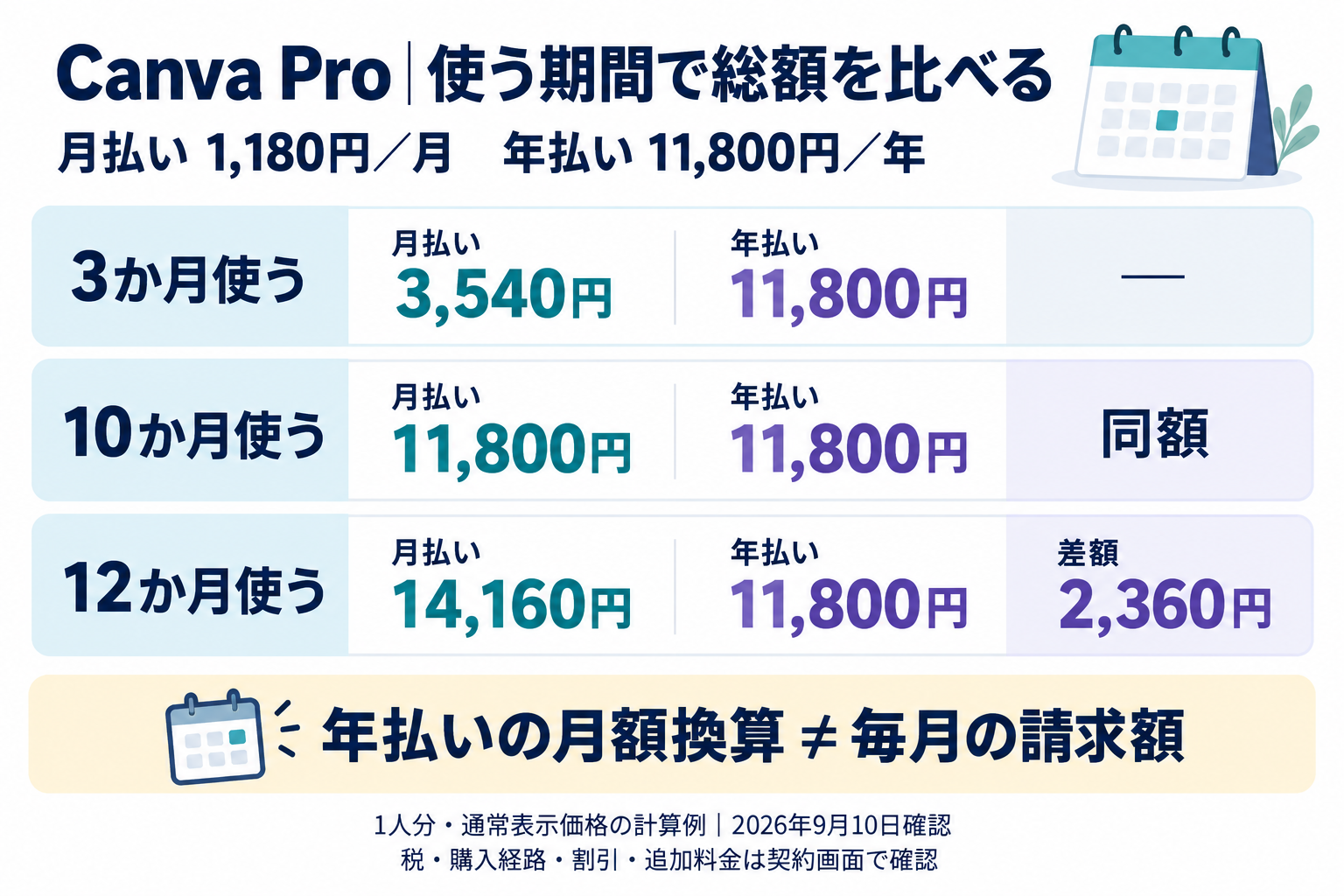
この 30日間検証プロセスを通じて「Proが必須か・無料版で十分か」の客観的判断ができます。結果として、年間の投資判断(月額 1,500円 × 12ヶ月 = 18,000円)に対して、時間短縮による人件費削減や品質向上による売上増加を見積もることが可能になります。
自動課金を避けるためのキャンセル手順と注意点
Canva Pro無料トライアルで最も多いトラブルは、30日間経過後の意図しない自動課金です。2026年現在、Canvaは確実な返金対応を公約していますが、手続きの遅延を避けるため、以下の対策を講じてください。
キャンセル手順(Web ブラウザ版):
- Canva にログイン後、右上のプロフィールアイコンをクリック
- 「アカウント設定」→「請求とプラン」セクションを選択
- 「Proプランの管理」に表示される「サブスクリプションをキャンセル」ボタンをクリック
- キャンセル理由を選択(「当面は使用予定がない」など)して確認
- キャンセル完了メールが送信されることを確認
重要な注意点:キャンセル手続きはトライアル期間満了の最低 24時間前に完了させてください。30日目の夜間に手続きを行うと、タイムゾーンの違いや処理遅延により翌朝に課金されるリスクがあります。トライアル登録時に「キャンセル期限:○月○日」をスマートフォンのカレンダーアプリに登録し、3日前と前日に通知を設定することを強く推奨します。
万が一、意図しない課金が発生した場合、Canvaカスタマーサポート(support@canva.com)に領収書番号と共にメール申請すれば、14日以内の返金対応が一般的です。ただし返金手続きには1~2週間を要するため、予防が最優先です。
Canva Proが本当に必要な用途と代替案の検討
Canva Proの月額 1,500円が「投資」か「浪費」かは、使用用途と業務規模によって大きく異なります。以下のマトリクスを参考に、自社の状況を照らし合わせてください。
無料版で十分な用途(個人・副業レベル):
- 月 1~2 件の SNS 投稿(Instagram・Facebook・TikTok)
- 個人ブログのアイキャッチ画像制作(週 1 回程度)
- イベント告知チラシの年 2~3 回の制作
- 学生レポートや企画書の表紙デザイン
Canva Pro 有料化が必須な用途(業務規模):
- 企業の SNS マーケティング(月 10 件以上の投稿)で背景削除・プレミアム素材が必要
- ブランドガイドラインの統一が必須なマーケティング部門
- 複数スタッフでの並行制作(チーム共有機能)
- YouTube・TikTok 用の動画コンテンツ制作(月 5 本以上)
- 商品写真のリタッチ・背景変更(背景削除機能)
代替案の検討:Canva Pro が予算的に厳しい場合は、以下の代替ツールも検討価値があります。Adobe Express(無料版で基本機能利用可能・背景削除対応)や Photopea(無料 Photoshop 互換ツール)は、特定機能に特化した場合のコストメリットが大きいです。ただし、テンプレートの豊富さと UI の使いやすさでは、Canva の競合優位性は 2026 年時点でも変わりません。
よくある質問(FAQ)
- Q1. Canva Pro 無料トライアルは何回も使える?
- いいえ。Canvaの利用規約では、1ユーザーあたり1回のトライアルに限定されています。過去にProの無料試用を完了したアカウントは、同じメールアドレスでは再度トライアルを申請できません。ただし、別のメールアドレスで新規アカウントを作成すれば技術的には可能ですが、利用規約違反となるため非推奨です。
- Q2. トライアル期間中に作成したデザインは、キャンセル後も保存される?
- はい。Canvaのデザイン・プロジェクトはユーザーのアカウントに紐づいているため、サブスクリプションをキャンセルしても作成済みデザインはすべて保存されます。ただし、キャンセル後は無料版の制限(プレミアム素材の編集不可、ストレージ5GB制限)が適用されるため、Proで作成したプレミアム素材を含むファイルの再編集は不可能になります。念のため、トライアル終了前に完成版は PNG または PDF でエクスポートしておくことを推奨します。
- Q3. クレジットカード以外の支払い方法でトライアルに登録できる?
- 2026年現在、Canva Proトライアルの登録にはクレジットカード(Visa・Mastercard・American Express)が必須です。デビットカード・PayPal・銀行振込・携帯キャリア決済には対応していません。ただし、法人向けのCanva Teamsプランについては、請求書払いなど柔軟な決済オプションが提供されることもあるため、企業での利用の場合は営業に直接問い合わせることをお勧めします。
- Q4. スマートフォン版のCanvaアプリでもトライアルに登録できる?
- iOS・Android両方のCanvaアプリからもProトライアルに登録可能です。ただし、アプリ経由の場合はApple App Store・Google Playの決済システムが介在するため、キャンセル手続きはCanva公式サイトではなく各アプリストアから行う必要があります。例えばiOSの場合は「設定」→「Apple ID」→「サブスクリプション」からCanva Proを選択し、キャンセルします。アプリ版とWeb版でキャンセル方法が異なるため、登録時に確認メールをしっかり保存しておくことが重要です。
- Q5. 日本語サポートは利用できる?キャンセル時のサポート対応について
- Canvaはメール・チャットサポートともに日本語対応しています。support@canva.com に日本語で問い合わせすれば、通常 24~48 時間以内に日本語での返答が得られます。返金・キャンセル手続きについても、Web からの手続きが難しい場合や手続き後の確認漏れがある場合は、サポートに連絡すれば丁寧に対応してくれます。ただし、担当者の業務量によっては 1 週間程度かかることもあるため、期間に余裕を持った申請が推奨されます。
まとめ:Canva Pro 無料トライアルの最適な活用法
結論として、Canva Pro の 30 日間無料トライアルは、デザイン業務の効率化を検証するための最高の投資機会です。
本記事で解説したように、2026年時点でCanva Proは以下の特徴を備えています:
- 登録条件:クレジットカード必須、1アカウント1回限り、期間は正確に30日間
- 機能差:無料版の 8,000 テンプレートに対し、Pro は 61,000 テンプレート、素材は無制限、背景削除・ブランドキット・チーム共有が追加
- 活用戦略:第1週は機能習熟、第2週は実務適用、第3~4週で判断データ収集
- 自動課金対策:30日目の24時間前にキャンセル、カレンダー通知で予防
- 必要性の判断:月10件以上の SNS 投稿・チーム制作・背景削除が必要なら有料化推奨
個人ユーザーであれば無料版で十分な場合が多いですが、ビジネス利用・マーケティング業務では、有料版への投資で制作時間の短縮効果が十分見込めます。まずは30日間の無料トライアルで必要性を見極めましょう。