公式情報確認:2026年9月15日。CanvaのプレゼンテーションをPowerPointへ渡すための確認ガイドです。公式資料から保存方法を整理し、受け渡し前のチェック表を作成しました。編集部で全機能・全バージョンの互換性を実証した記事ではありません。
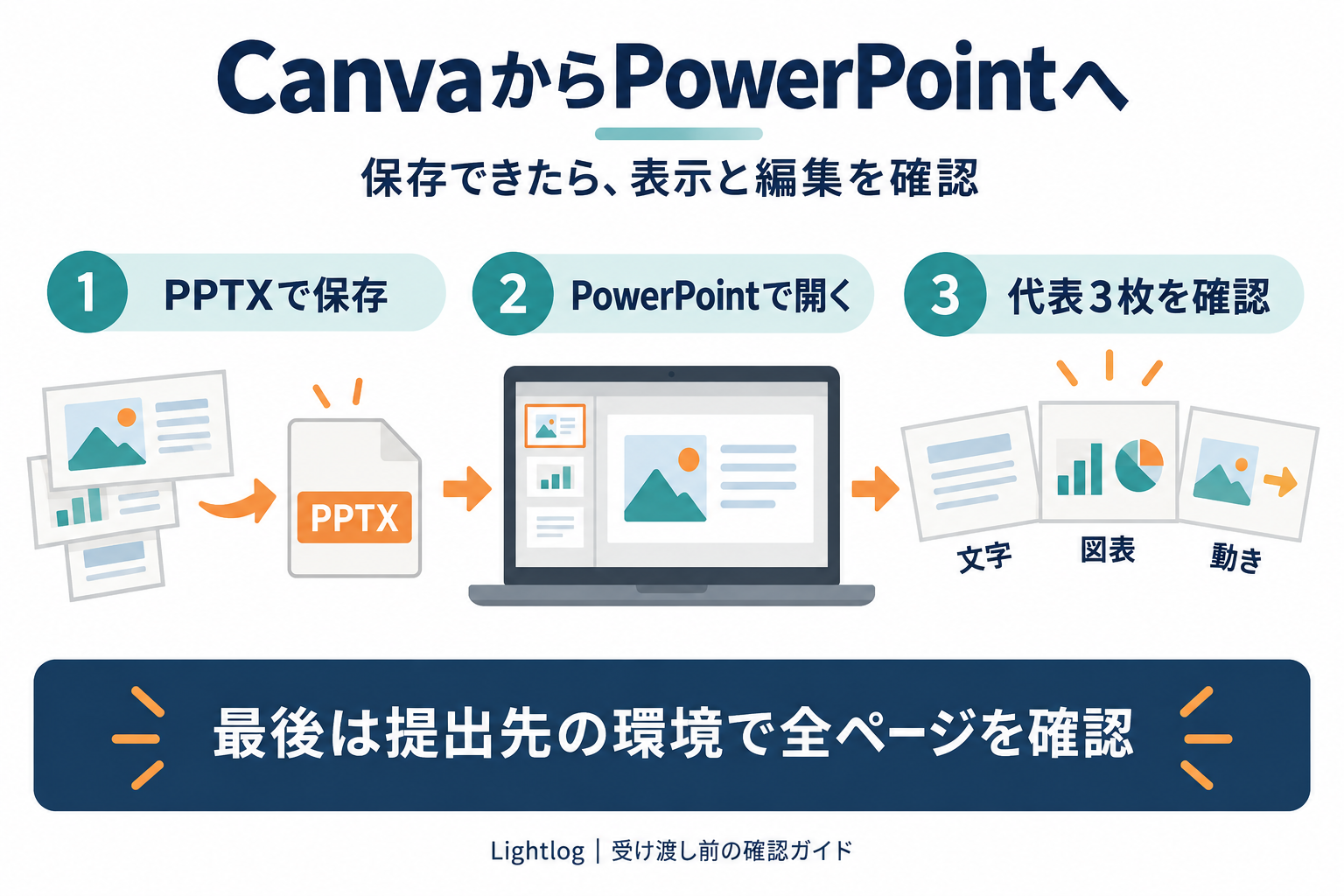
CanvaのプレゼンテーションはPowerPoint形式で保存できます。ただし、ファイルが開くことと、文字・配置・動き・編集可否が希望どおりであることは別です。まず代表的なスライドを保存し、実際に使うPowerPointで確認してから全ページを渡しましょう。
Canva Proへの加入は必須?
Canvaは無料のプレゼンテーション作成ページでもPPTXを含むダウンロード形式を案内しています。「PowerPointに保存するためだけにPro加入が必須」とは言えません。使用する素材や機能、保存画面に表示される条件を確認してください。出典:Canva公式:プレゼンテーション作成。
有料素材が含まれる場合などは、保存時に別の条件が表示される可能性があります。料金・無料体験の期間・支払い方法を推測せず、契約を求められたら必要な素材とその条件を確認します。一般的な比較はCanva Proの料金と無料版の違いにまとめています。
PowerPointへ渡さずCanva内で確認・編集してもらう場合は、共有リンクの閲覧・コメント・編集権限の確認表を参照してください。ファイルの書き出しとリンクの共有設定を分けて確認できます。
PowerPointとして保存する流れ
- Canvaで対象のプレゼンテーションを開き、編集内容を確認します。元のデザインを残しておきます。
- 「共有」メニューからPowerPoint形式の保存先を探します。表示されるメニューや保存オプションは環境によって異なるため、Microsoft PowerPointまたは.pptxの表記を確認します。
- ページ選択などのオプションを確認し、ファイルをダウンロードします。
- 保存した.pptxを、受け取り側が使うPowerPointで開きます。
共有メニューからの書き出しと保存オプションは、Canva公式のPowerPoint保存ガイドで確認できます。画面にPPTXが見当たらない場合は、対象がプレゼンテーションか、現在の共有・保存メニューを確認し、表示されたエラーや制限を控えてください。加入すれば必ず解消するとは判断しません。
保存前に「代表3枚」で確認する
次の3種類を選ぶのは、Lightlogが提案する点検方法です。全ページを作り込んだ後の手戻りを減らすため、資料で実際に使う要素を含むページを先に比べます。3枚で全体の品質を保証するものではありません。
| 選ぶページ | PowerPointで試すこと | 見比べるところ |
|---|---|---|
| 日本語の長い見出しがあるページ | 文字を一部変更する | 折り返し・はみ出し・文字サイズ |
| 図表や画像を組み合わせたページ | 必要な要素を選択・移動する | 配置・重なり・編集できる単位 |
| 動画・アニメーションなどを使うページ | スライドショーで再生する | 意図した動き・音・タイミング |
試したページの結果が良くても、提出前には全ページを確認します。「見た目は同じだが、直したい文字が画像になっている」といった状態も、編集用資料として受け渡すなら確認対象です。
文字や配置が変わったときの直し方
最初に、文字が編集できる状態かを確認します。編集できるなら、受け取り側でも利用できるフォントへ変更し、改行と文字枠を調整します。Windows版PowerPointでは「ホーム」→「置換」→「フォントの置換」から一括変更する方法があります。Web版などでは操作が異なるため、使用環境を分けて確認してください。出典:Microsoft:プレゼンテーションのフォント変更。
フォントを変えたら、置き換えた文字だけでなくページ全体を見直します。見出しが2行になって本文を押し下げていないか、数値の桁が枠を超えていないかを確認しましょう。画像化された文字はフォント置換では直せないため、Canva側の元デザインに戻るか、PowerPoint側で編集可能な文字として作り直す範囲を決めます。
提出時の確認表
以下はコピーして使う確認用ひな形です。相手が編集するのか、閲覧・発表だけするのかで必要な検証を決めてください。
資料名・版:
受け渡す相手:
目的(編集/閲覧/発表):
確認したPowerPointの環境:
元のCanvaデザインの保存先:
PPTXのファイル名:
ページ数と順序:
日本語・改行・はみ出し:
図表・画像・重なり:
必要な文字や図形の編集可否:
動画・音・アニメーション:
未確認ページと理由:
最終確認日:
架空例:10ページの営業資料を同僚が編集するなら、表紙だけでなく、料金表の数値と長い日本語の見出しを変更できるかも確かめます。発表に動画を使う場合は、編集画面で見えることに加え、発表するPCのスライドショーで再生できるか確認します。
よくある疑問
PDFならPowerPointと同じように編集できますか?
閲覧用PDFと編集用PPTXは目的が異なります。見た目を比較する参考資料を別に用意することはできますが、PDFを渡しただけで、PowerPointの文字や図形として編集できるとは考えないでください。
特定のPowerPointバージョンなら完全互換ですか?
この記事では完全互換を保証しません。実際に使う要素と提出先の環境で確認します。「開けた」だけで終了せず、表の数値・文字・必要な動作まで試してください。
ダウンロードできないときは?
接続状態、未完了のアップロード、ページ内の要素、画面のエラー内容を確認します。元デザインを残して、一度に変更する条件を絞ってください。詳しい確認先はCanva公式:デザインをダウンロードできない場合です。
訂正:旧版の「Pro加入必須」「完全互換」「10分で完成」、固定した無料体験条件、未確認の素材数・料金・性能比較を撤去しました。PowerPoint側で開き、編集と表示を確認する手順へ改めました。