公式情報確認:2026年9月15日
Figma Starterの「3ファイル」は、アカウント全体や月ごとの作成上限ではありません。下書き(Drafts)と共有フォルダーを分けて確認します。無料版でも共同編集できる場所があります。「複数人で使うなら必ず有料」という旧版の説明は訂正しました。
この記事は公式の条件と、当サイトが提案する確認手順をまとめたものです。Figmaの実機で招待・プラン変更を実行した検証記事ではありません。
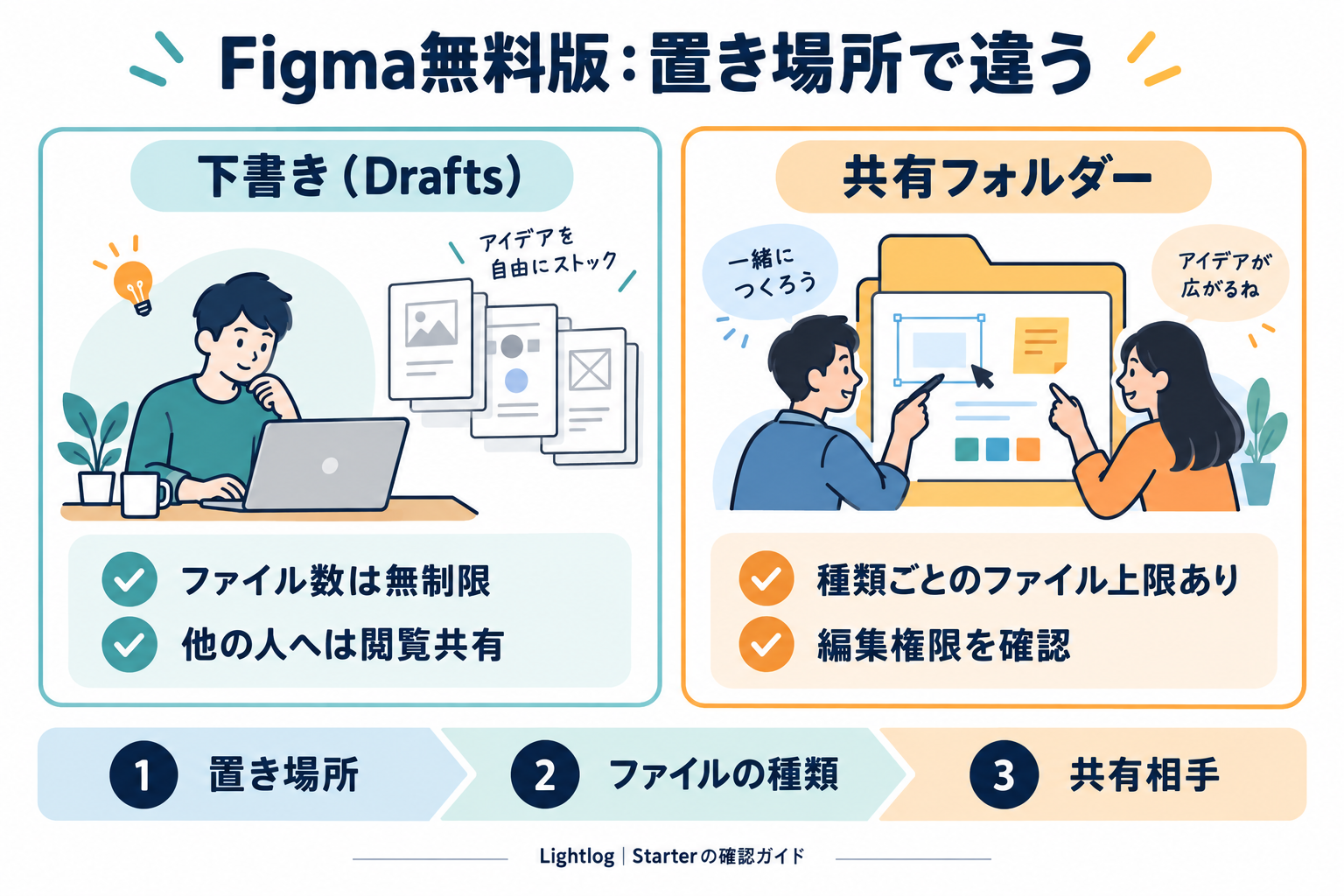
無料版のファイル数は、置き場所と製品で数える
| 置き場所・種類 | Starterの条件 |
|---|---|
| 下書き(Drafts) | ファイル数は無制限。他の人への共有は閲覧のみ |
| 共有フォルダー | 1フォルダー |
| フォルダー内のFigma DesignとFigma Sites | 2製品を合わせて3ファイル |
| フォルダー内のFigJam | 3ファイル |
| フォルダー内のFigma Slides | 3ファイル |
出典:Starterプラン概要。製品別の例外や利用枠もあるため、「Figmaの全製品が合計3つ」と読み替えないでください。
例えば、共有フォルダーにDesignを2つ、Sitesを1つ置いた場合は、両製品の合計3枠を使っています。Designをもう1つ追加したい場面で、個人の下書きファイルまで数えて削除する必要があるとは限りません。まず画面に表示された保存先と制限の文言を確かめます。
共同編集できないときはDraftsを確認する
公式のファイル・フォルダーのガイドでは、Starterの下書きは他の編集者との共同編集に対応せず、閲覧者とは人数制限なく共有できると説明されています。下書きをチームと共有する準備ができたらフォルダーへ移す、という案内もあります。
一方、権限の公式ガイドでは、Starterのフォルダーはプラン内の全員が編集できる設定です。下書きの制限を、Starter全体の「共同編集不可」に広げるのは誤りです。
- 対象ファイルがDraftsにあるか、フォルダーにあるか確認します。
- Shareで、相手のアカウントとcan view/can editを確認します。
- フォルダーから引き継ぐ権限と、ファイル単位の権限を区別します。
- 移動する前に、フォルダーへアクセスできる人とファイル上限を確認します。
顧客別に閲覧範囲を分けたい場合、無料版の共通フォルダーを使えるという理由だけで機密データを移動しないでください。フォルダー名を顧客別に見立てたり、ファイル名に「非公開」と書いたりしても、権限設定の代わりにはなりません。
「3ページ」と「3ファイル」は別の制限
ページの公式ガイドでは、Starterのチーム内Designファイルは1ファイル最大3ページと案内されています。ページはファイル内を整理する単位で、その中に画面のフレームなどを配置します。
ページが増やせない場面で、別のファイル数を数え直しても解決しません。例えば「調査」「画面案」「確認済み」の3ページを使っているなら、4ページ目が必要なのか、既存ページ内で整理できるのかを考えます。ただし、異なる顧客のデータを一つに詰めて権限管理を崩す方法は避けます。
有料化は人数だけで決めない
Starterには、30日分のバージョン履歴、チームライブラリなし、Dev Modeなし、Figma Sitesの公開不可などの条件があります。これはファイル数とは別の確認項目です。詳細は上記のStarter公式概要と、必要な機能のヘルプで確認してください。
| 困っていること | 契約前に確かめること |
|---|---|
| 4つ目の共同編集用ファイルが必要 | 製品別の現在数、保存先、今後も並行して使う数 |
| 編集を依頼できない | Draftsか、権限が閲覧のみか、対象製品を編集できる利用条件か |
| 昔の状態へ戻したい | 必要な履歴の日付と現在の保存条件 |
| 顧客ごとにアクセスを分けたい | 契約候補で必要な共有範囲を設定できるか |
| 実装担当がDev Modeを使いたい | 必要なプランと担当者のシート条件 |
「2人ならProfessional」「10人ならOrganization」といった人数だけの必須条件は置きません。無料版で困っている作業が、契約候補の機能で解決するかを先に確かめます。支払額は製品、シート、人数、通貨、税、契約期間をそろえて確認し、未検証の固定円換算や費用回収を前提にしません。
有料プランを比較する段階では、Figmaの日本円料金とシート別の費用・年払いの確認点を参照してください。必要な操作と人数を決めてから、月額換算だけでなく利用期間全体の支払額を比べられます。
整理・移動の前に残す確認メモ
ファイル上限の表示が出ても、確認せずに古いファイルを削除しないでください。バックアップの方法はローカルコピーの公式ガイドを参照し、保存できたデータを確認してから整理します。画像やPDFを保存しただけで、元の編集データを保存した扱いにはしません。
対象ファイル:
使っている製品:
保存先(Drafts/フォルダー):
表示された制限の文言:
フォルダー内の製品別ファイル数:
Designファイル内のページ数:
共有相手と必要な権限:
移動先へアクセスできる人:
保存したバックアップ:
無料版でできなかった作業:
契約候補で解決できる根拠:
必要なシート・人数・契約期間:
継続/整理/有料化検討の判断:
Canvaとの選び分けも必要な場合は、CanvaとFigmaの納品・共同編集の比較で、受け手が編集を続けられるかまで確認できます。
訂正:旧版の共同編集不可・閲覧3名・ファイル全体3個という説明、人数だけによる有料プランの推奨、料金と費用回収の断定、ダウングレード時の保持条件の未確認記述を削除・訂正しました。