公式情報確認:2026年9月15日
Canvaでアニメーションを付けるときは、「文字・画像」「ページ全体」「ページの間」のどこを動かすかを先に決めます。その後、短い見本をMP4またはGIFで保存し、保存したファイルでも意図した動きになっているか確認しましょう。
この記事はブラウザーのデスクトップ操作を中心に、公式ヘルプの手順と当サイトが提案する練習例をまとめています。実機での書き出し比較テストではありません。表示名や配置は編集画面・デザインの種類によって異なります。
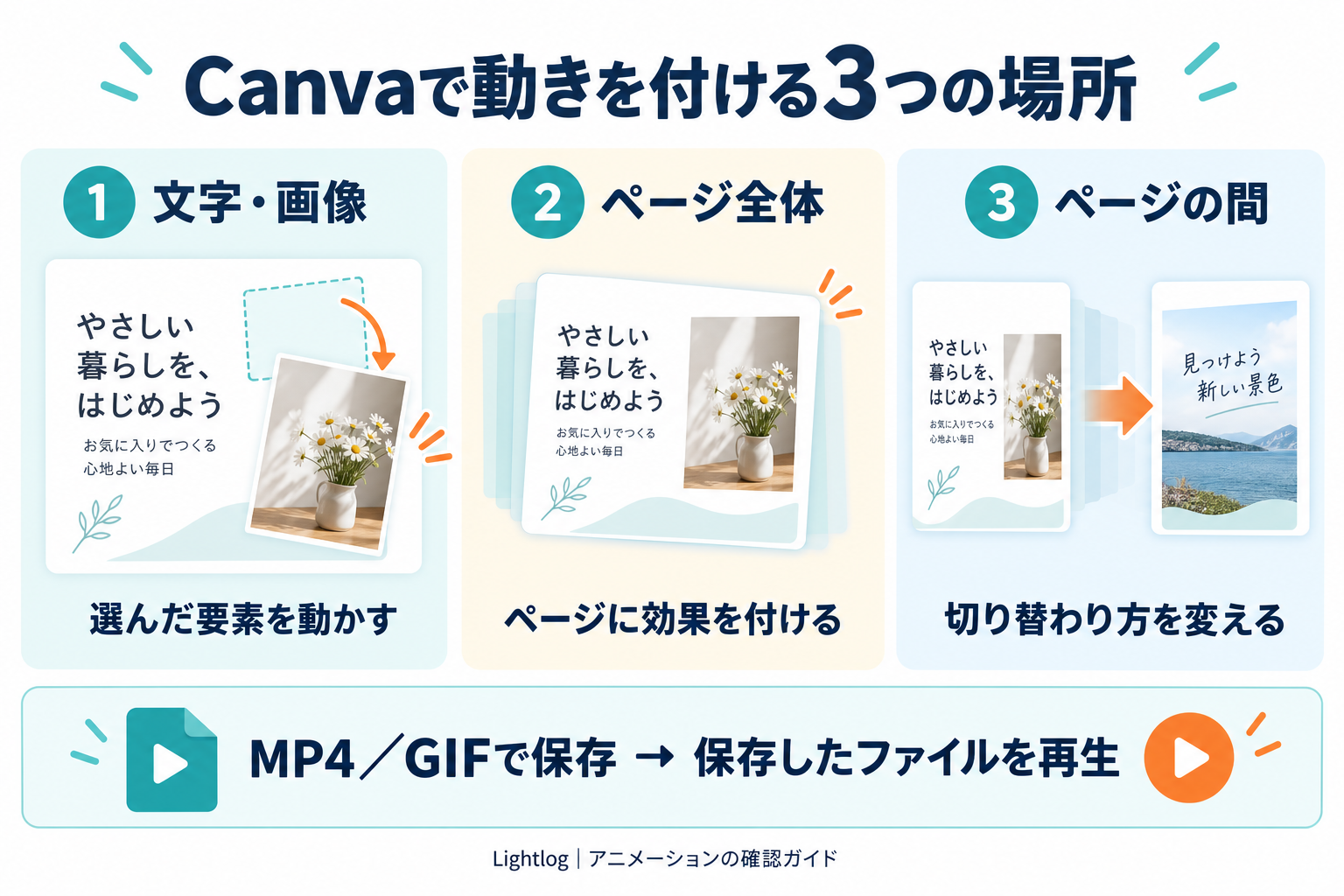
アニメーションとトランジションの違い
| 動かしたい場所 | 使う設定 | 練習例 |
|---|---|---|
| 文字や画像だけ | 要素・テキストのアニメーション | 見出しだけを登場させる |
| ページ全体 | ページのアニメーション | 1枚の告知全体に効果を付ける |
| 前後のページの境目 | トランジション | 案内から日時のページへ切り替える |
背景だけ動かしたつもりでページ全体を選んでいないか、最初に選択対象を確認してください。公式でもアニメーションとページ間のトランジションは別の操作として案内されています。出典:アニメーションの設定、ページ間の切り替え。
文字・画像・ページに動きを付ける手順
- 編集するデザインを開き、動かしたい文字や画像を選択します。
- 編集画面上のツールバーから「アニメート(Animate)」を開きます。
- ページ全体ならPage、選んだ素材ならElement、テキストならTextの対象を確認します。
- 効果をプレビューして選びます。選択した素材の種類によって候補が異なります。
- その効果に表示される速度や開始・終了の設定を調整して、全体を再生します。
効果を変える場合は対象を選び直して別の効果を選択します。取り消す場合はアニメーションを削除します。すべての効果で同じ調整項目が使えるわけではありません。
自分で動く経路を作る「Create an Animation」も公式に案内されています。対象を選び、アニメートからこの項目を開き、ドラッグで動きを作って調整・保存する流れです。「決まった効果しか使えない」とは限りません。出典:Canva公式の設定・削除・経路作成手順。
ページの切り替わり方を変える
通常のページ型デザインでは、下部のページ一覧を表示し、ページ間またはページのその他メニューから「トランジションを追加」を選びます。候補をプレビューして適用し、表示される時間や方向を調整します。動画デザインでは操作が異なるため、同じ場所にボタンがあると決めつけないでください。
練習では、まず2ページの境目だけに効果を付けます。文字の登場とページ切り替えを同時に増やすと、どちらが見づらさの原因か判断しにくくなるためです。出典:Canva公式・ページのトランジション。
練習例:2ページのイベント案内を作る
次は当サイトが提案する架空の練習題材です。完成時間や集客効果を保証するものではありません。実在のイベント情報は入れず、動きの確認に使います。
| ページ | 載せる内容 | 最初に試すこと | 合格の目安 |
|---|---|---|---|
| 1 | 「週末の写真展」+自分で用意した写真 | 見出しだけに効果を付ける | 読み終わるまで文字が残る |
| 2 | 「日時:○月○日」「会場:○○」 | 1→2の切り替えを1種類にする | 日時と会場を落ち着いて読める |
最初は音楽なしで作り、文字と動きだけを確認します。次に必要な音声を追加し、読み上げが音楽に埋もれないかを使用端末で確かめます。すべての場面に同じ文字数・音量差を当てはめるのではなく、実際の読みやすさ・聞きやすさで調整します。
MP4・GIFで保存して動きを確認する
「共有」→「ダウンロード」から形式を選び、対象ページと画質・サイズを確認して保存します。動画として渡すならMP4、短い動きをGIFで渡すならGIFを選びます。画像としてのPNG・JPGではアニメーションを再生できません。
2026年9月15日に確認した公式ヘルプでは、FreeのMP4は最大30分・1920×1080、Pro等の対象プランは最大2時間・3840×2160です。GIFの上限はFreeが1分・1280×720、対象有料プラン等が2分・1920×1080と案内されています。旧版の「Canva Proは最大10分」は訂正しました。プランの対象・端末・保存画面の条件は、利用時に公式の動画・GIF保存案内で確認してください。
ダウンロード完了後は、Canvaのプレビューだけで終えず、保存ファイルを開き直します。ページが全部含まれるか、文字が途中で消えないか、音声が必要な場合は再生できるかを確認してから渡します。投稿先での自動再生や表示のされ方も別に確認します。
動かない・設定が見つからないときの確認表
| 症状 | 先に確認すること | 次の行動 |
|---|---|---|
| 保存すると静止画になる | 保存形式と、開いているファイル | MP4/GIFを選んで保存し直し、再生する |
| 文字だけ動かしたいのに全体が動く | PageとText/Elementの選択 | 対象の文字を選び直して効果を付ける |
| 前のページからの切り替えが変わらない | アニメーションではなくページ間の設定か | 対象の境目のトランジションを確認する |
| 使いたい効果が出ない | 素材の種類・プランの表示・編集画面 | 利用できる候補で短い見本を試す |
| プレビューの動きが少ない | 端末の「視差効果を減らす」等の設定 | アクセシビリティ設定の影響を確認する。無理に変更する必要はない |
| 一部のページしか保存されない | ダウンロードの対象ページ | 全ページか必要なページを選択して再保存する |
端末の動きを減らす設定によりアニメーション等が軽減されることは、公式ヘルプにも記載されています。プレビューと保存後の症状を分けて記録すると、問い合わせもしやすくなります。
無料版・素材の利用条件を確認する
無料版でも利用できるアニメーションと動画保存があります。Pro専用表示が付く効果もあるため、必要な効果や素材が今のプランで使えるかを確認してください。作り始めるために一律にPro加入が必要とは案内しません。
また、Proに加入していても、素材や音楽をあらゆる用途で使えるという意味ではありません。例えばPopular Musicの公式ライセンスは商用・広告利用等を認めていません。使用する素材の条件と公開先を確認し、商用利用する動画に条件未確認の音源を入れないようにします。
保存前後の確認メモ
以下をコピーして、作成担当と確認担当で共有できます。Canva上の確認依頼には閲覧・編集の共有権限の確認手順も使ってください。
使用端末・ブラウザー:
デザインの種類:
利用プラン:
動かす対象(文字/画像/ページ/境目):
選んだ効果:
読み終わるまで文字が残るか:
保存形式:
保存対象ページ:
音源・素材の利用条件:
保存したファイルの再生結果:
渡す相手・投稿先での確認結果:
修正点と確認担当:
訂正:旧版の最大10分という制限、固定料金・素材数・効果数、制作時間や品質の保証、全素材を無条件に商用利用できるという説明を見直しました。画像は操作対象を説明する概念図です。