公式情報確認:2026年9月15日
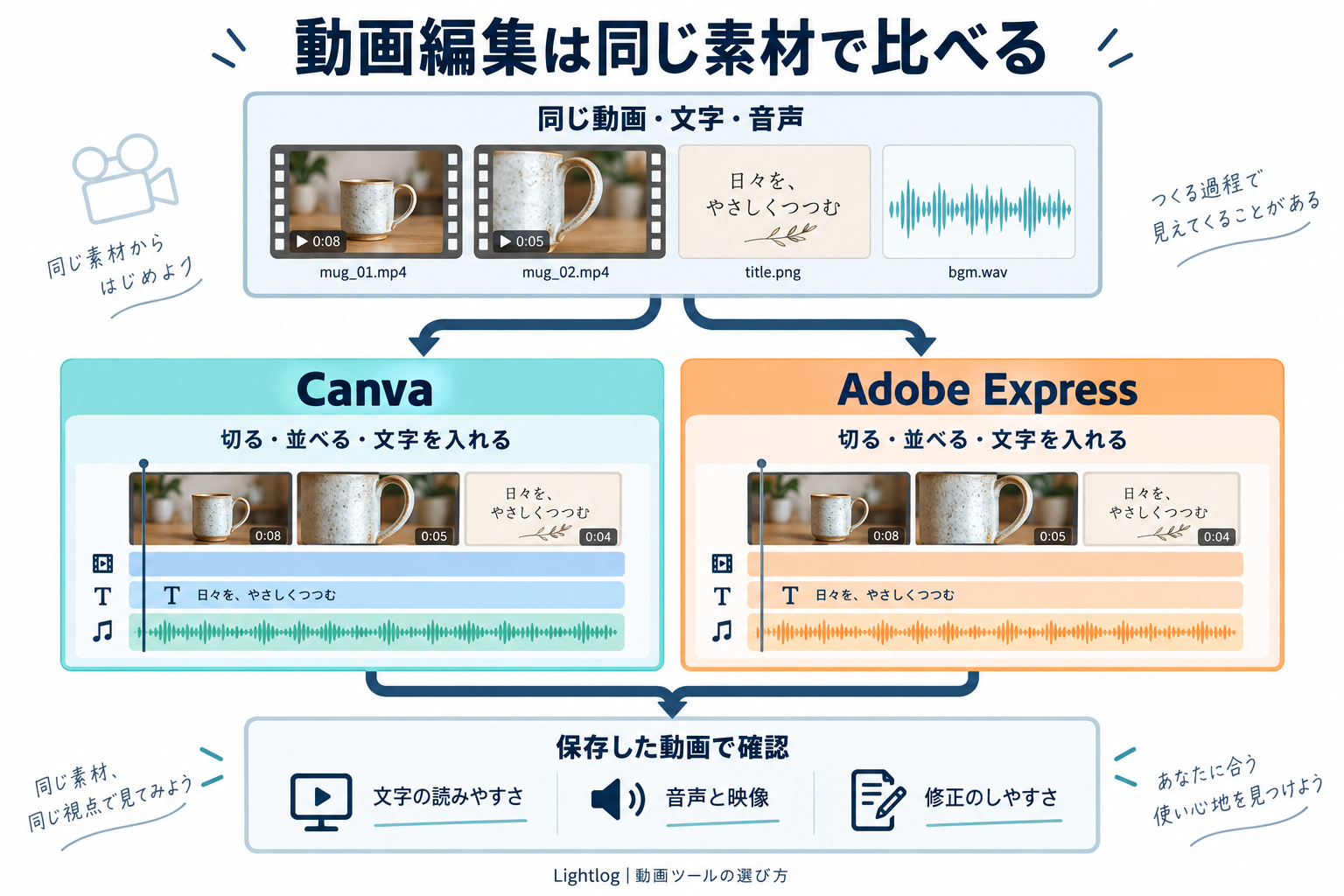
CanvaとAdobe Expressは、どちらもテンプレートからの作成と動画の切り貼りができます。動画編集用に選ぶなら、同じ短い素材を両方で編集し、字幕の直しやすさ、保存した映像と音、継続費用を比較しましょう。
この記事は公式資料を確認した機能の整理と、当サイトが提案する試用手順です。両ツールの実測速度・字幕精度を比較した記事ではありません。編集画面や利用条件はプラン・端末・機能ごとに確認してください。
まず比較したい動画編集の基本機能
| 作業 | Canva | Adobe Express |
|---|---|---|
| ひな形から作る | 動画テンプレートを使って編集 | 動画テンプレートを使って編集 |
| 不要な部分を切る | トリミング・分割・クリップの組み合わせ | トリミング・分割・クリップの組み合わせ |
| 文字や画像を加える | 文字・素材の配置やアニメーション | 文字・素材の配置やアニメーション |
| 動画ファイルで渡す | MP4保存。プラン別の書き出し条件を確認 | MP4保存。使用する編集機能の条件を確認 |
| 無料で試す | 無料プランあり。有料素材・機能を区別 | 無料プランあり。有料素材・機能を区別 |
出典:Canva公式動画エディター、Adobe Express公式動画エディター。上の表は基本的な作業の対応を整理したもので、すべての機能が無料という意味ではありません。
「Canvaはテンプレートを置き換えるだけ」「Adobe Expressだけがタイムラインで編集できる」という分け方では、必要な作業を比較できません。Canvaで動きの付け方を試す場合は、文字・ページ・切り替えのアニメーション手順も参照してください。
動画の長さは、編集・録画・字幕などの条件を分ける
Canvaの公式保存ヘルプでは、FreeのMP4は最大30分・1920×1080、Pro等の対象プランでは最大2時間・3840×2160と案内されています。旧記事の「無料版1分・Pro5分」は訂正しました。GIFや端末の条件はCanvaの動画・GIF保存条件で別に確認します。
Adobe Expressは、クイックアクションごとにも入力条件があります。公式資料ではCaption Videoは最大1GB・5分、Animate Charactersは最大1GB・2分などです。これを編集した動画全体の保存上限に読み替えてはいけません。旧記事の「無料版1分・Premium10分」という一律比較は取り下げます。出典:Adobe Expressの動画クイックアクションの要件。
長い素材を扱う場合は「読み込みたい元動画」「字幕処理に渡す部分」「最終的に保存する動画」の3つの長さと容量を控え、利用する機能の条件と照合してください。専用の字幕処理だけが上限を超える場合と、動画そのものを取り込めない場合を分けて判断できます。
同じ素材で行う6つの試用
自分で撮影した短いクリップ2本、見出し1つ、利用条件を確認した音声を用意します。練習用なら合計30~60秒程度を題材にすると、同じ確認を繰り返しやすくなります。これは当サイトの提案で、サービスの上限や完成時間ではありません。
- 並べる:同じ順番で2本を配置し、先頭と末尾の不要な部分を切ります。
- 伝える:同じ見出しを入れ、画面の端で切れないか、背景に埋もれないかを確かめます。
- 字幕を直す:字幕機能を使う場合は、人名・数字・専門用語の誤りと修正にかかった手間を記録します。
- 聞く:音声と映像がずれないか、話し声を聞き取れるかを確認します。
- 保存する:同じ目的に合うMP4設定で保存し、保存ファイルを最初から最後まで再生します。
- 直して渡す:編集デザインへ戻って日付や言葉を1か所修正し、再保存または確認依頼まで進めます。
初回の学習時間と、2回目以降の作業時間は分けて記録してください。慣れているツールが最初に速くても、その差だけで字幕の品質や長期費用まで優れているとは判断できません。
結果から選ぶための判断表
| 困っていること | 優先する確認 | 選ぶ根拠 |
|---|---|---|
| 告知動画を繰り返し作る | 日付・写真・文字の差し替え | 2本目を作る際の手直しが少ないか |
| 話している動画を編集する | 不要箇所のカット、字幕、音声 | 必要な修正を今のプランで完了できるか |
| 縦長と横長の両方が必要 | サイズ変更後の文字と被写体 | 追加料金と手動の配置修正を含めて比較 |
| 他の人が確認・修正する | 権限と編集可能な状態の受け渡し | 担当者が迷わず修正できるか |
| 長い元動画や特殊な形式を使う | 入力条件と必要な編集・保存機能 | 実際の素材で必要工程を通せるか |
Canvaに既存のデザインがあれば、それを再利用できるかから試すのが一案です。Adobe Expressに素材や作業経験があれば、同じように既存資産を使った場合の手間を測ります。どちらも条件を満たさない場合は、必要な編集項目を具体化して他の動画編集ソフトも検討します。
有料プランは「できなかった作業」が分かってから比較する
料金を比べるときは、契約期間、税込の支払額、必要な人数、追加機能、素材や音源の条件を書き出します。年額の月換算と月払いを混ぜず、試用で必要だと分かった機能が含まれるプラン同士を比べます。
「月10本ならCanva」「月3~5本ならAdobe Express」という本数だけの基準や、字幕精度の一律の順位は設けません。月の負担は、契約料金に加えて修正・確認の作業でも変わります。料金や利用条件を確かめる前に有料契約が必要だと決めないでください。
YouTubeの8分条件と収益化審査は別
YouTube公式の「8分以上」は、収益化対象の動画にミッドロール広告を設定できる条件です。「8分にすれば収益化の審査に通りやすい」「有料の編集ソフトを使えば審査に有利」という意味ではありません。収益化にはYouTubeパートナープログラムの資格要件とチャンネルの審査があります。
出典:ミッドロール広告の条件、YouTubeパートナープログラムの概要と利用資格。編集ソフトへの課金や動画の引き延ばしを収益の根拠にはしません。
試用結果を残す比較メモ
ツールごとに1枚ずつコピーして同じ題材で記入すると、契約前に未確認の点を見つけやすくなります。
ツール・利用プラン:
端末・ブラウザー:
元動画の長さ・容量・形式:
完成動画の目的と長さ:
カットと並べ替えの結果:
字幕の誤りと修正の手間:
文字の読みやすさ:
音声と映像の確認:
必要な有料機能・素材条件:
保存したMP4の確認結果:
編集し直して渡す手間:
契約期間と支払額:
採用/保留と理由:
Canvaで確認を依頼する場合は、共有リンクの閲覧・編集権限の確認手順を使えます。動画ファイルを渡す場合と、編集できるデザインを渡す場合を区別してください。
訂正:旧版の動画長・料金・素材数の断定、Canvaを置き換え編集だけとする説明、未確認のPremiereへのプロジェクト引き渡し、字幕精度の順位、動画本数別の優劣、YouTube審査と8分条件の混同を見直しました。