公式情報確認:2026年9月15日。Canvaの公式資料に基づく共有設定の確認ガイドです。設定の考え方と、送る前に使える点検表をまとめています。画面や利用条件は環境によって異なります。
Canvaで閲覧だけ許可したいときは、「誰が開けるか」と「何ができるか」を分けて確認します。相手を指定したつもりでもリンク全体に編集権限が残っていないか、反対に閲覧用リンクを送って編集を依頼していないかを見直しましょう。
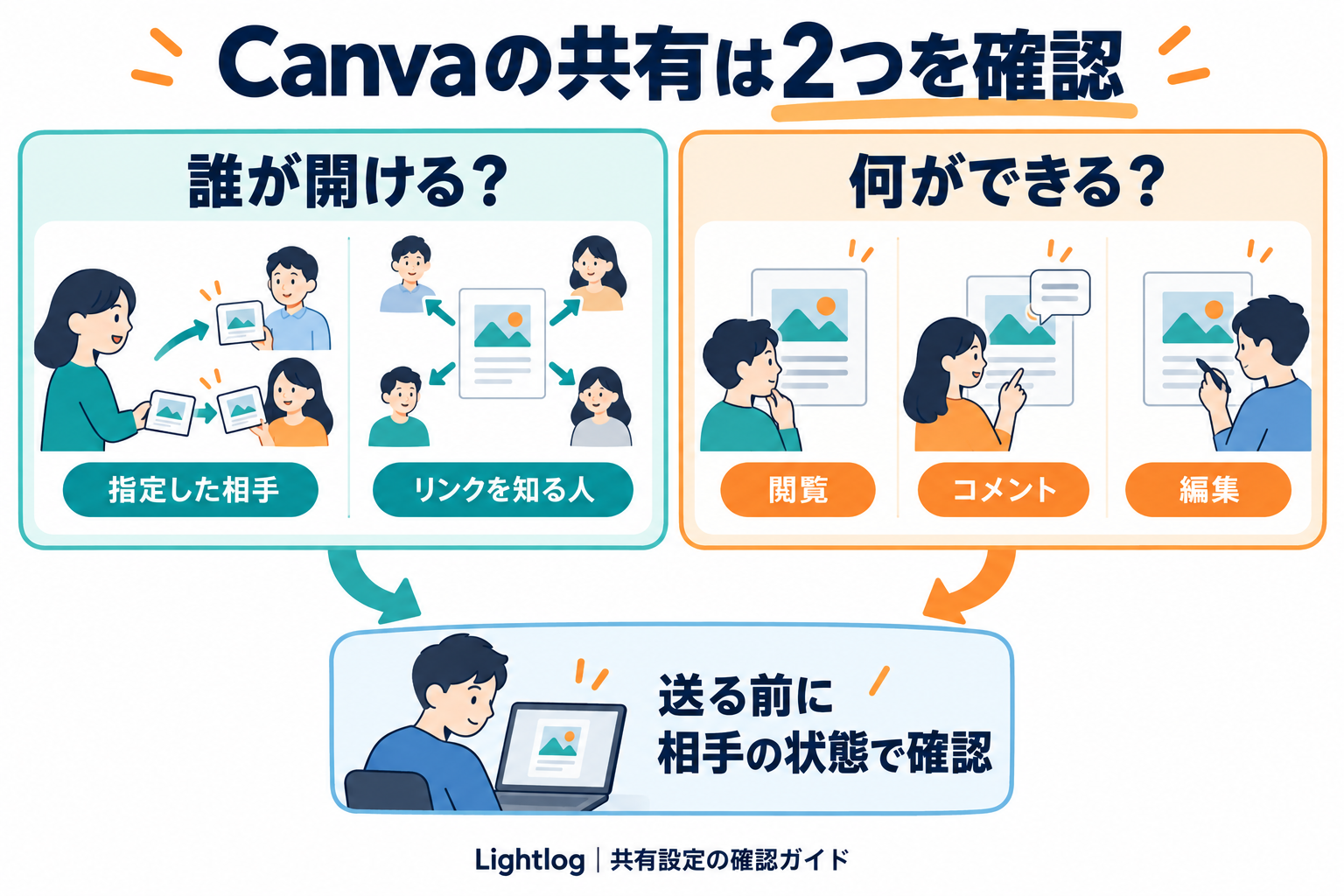
閲覧・コメント・編集はどう選ぶ?
Canvaの共有画面ではアクセス対象と操作権限を選びます。個別の相手にはメールアドレスで共有する方法もあります。手順の根拠:Canva公式:メールまたはリンクで共有。
次の表は、依頼内容から必要な権限を決めるためのLightlogの整理です。画面の日本語表記が異なる場合は「表示可能/can view」「コメント可能/can comment」「編集可能/can edit」に相当する項目を探します。
| 相手への依頼 | 選ぶ権限の目安 | 先に決めること |
|---|---|---|
| 完成内容を見てほしい | 閲覧 | 見せるページと資料の版 |
| 修正点を指摘してほしい | コメント | どこに、いつまでに意見を残すか |
| 本文や配置を直接直してほしい | 編集 | 変更してよい範囲と担当ページ |
架空例:取引先には完成したチラシの確認を依頼し、社内担当者には価格表の変更を依頼する場合、両者に同じ編集リンクを配る必要があるかを検討します。「誰に何をしてもらうか」を書き出すと、設定を選びやすくなります。
共有リンクを閲覧のみにする確認手順
- 対象デザインの「共有」を開きます。
- アクセスできる人の範囲を確認します。指定した相手だけに渡す目的なら、その相手への共有設定を確認します。
- リンク側の操作権限を閲覧に相当する項目へ変更します。
- 個別に追加した人やチームにも別の編集権限が残っていないか、共有画面の一覧を確認します。
- 目的のリンクをコピーし、受け取り側の状態で開けるか、必要な操作だけできるかを確認します。
後半2項目は、変更漏れを見つけるための点検案です。自分のアカウントでは編集できる状態が続くため、所有者として開いた画面だけで「受け取り側も閲覧のみ」と判定しないでください。指定アカウント向けの共有は、その指定アカウントで確認する必要があります。
相手が開けない・編集できないとき
最初に「ページ自体が開かない」「開くが編集できない」「コメントだけできない」を分けます。以下は原因を確定する表ではなく、やり取りを減らすための確認順です。
| 症状 | 送信側の確認 | 受信側に確認すること |
|---|---|---|
| アクセスできない | 対象の人・メールアドレス・リンクが合っているか | 招待されたアカウントで開いているか、表示されたメッセージ |
| 見られるが編集できない | 閲覧用や公開閲覧のリンクを送っていないか | どのページを、どの操作で変更しようとしたか |
| コメントを追加できない | コメント権限を設定したか | Canvaにログインしているか |
| フォルダーの権限を変えられない | 親フォルダーの権限が影響していないか | 親レベルについての通知があるか |
コメントにはログインが必要です。一方、編集権限付きのリンクではログインしていないゲストが編集できる場合があるため、「未ログインだから変更されない」とは考えないでください。出典:Canva公式:共同作業とゲストの権限。
フォルダーの親レベルに関する通知が出た場合、公式案内は親フォルダー側の権限確認です。アクセスできない場合はチーム管理者への確認が必要になります。出典:Canva公式:フォルダー権限の更新。デザイン単体の共有設定と混同せず、どの画面で止まったかを控えます。
公開閲覧リンクを送った場合の違い
Canvaの「公開閲覧リンク」は、共有メニュー内の専用項目で作成します。編集を頼むためのリンクと取り違えないようにしましょう。削除は「共有」から公開閲覧リンクの管理を開いて行います。削除後に作り直すとURLが変わるため、以前配ったURLと新しいURLを区別します。出典:Canva公式:公開閲覧リンクの作成と削除。
特定のリンクを削除したことと、その資料へのすべての共有経路を閉じたことは分けて確認します。リンク、個別の招待、所属チームなど、実際に使用した経路を一覧にして点検すると変更漏れを探しやすくなります。
送信前に使う確認メモ
以下はLightlogの確認用ひな形です。資料を送る前に埋め、受け取り側の確認結果を追記します。機密のURLやメールアドレスを、公開コメント欄などに貼らないでください。
デザイン名・版:
確認日:
共有の目的:
共有する相手:
アクセス範囲:
操作権限:
送るリンクの種類:
依頼するページ・作業:
受信側のログイン状態:
開けることの確認:
意図した操作ができるか:
共有を見直す日:
公開する資料では、見えているページ以外も確認します。Canvaは、共有方法によって非表示コンテンツや切り抜いた部分、発表者メモなどへアクセスできる場合があると案内しています。不要な内容の除去と共有用コピーの確認については、公式の「共有する前にデザインを準備する」を参照してください。
Canva外で編集してもらいたい場合
「編集してほしい」がPowerPointでの作業を意味するなら、Canvaの編集権限を付けるだけでは受け渡しが完了しません。ファイル形式と提出先の環境を決めます。CanvaをPowerPointへ変換する手順と確認表で、保存後の文字・配置・編集可否を点検できます。
コメント